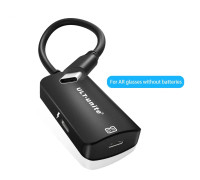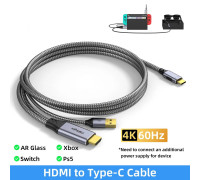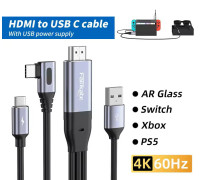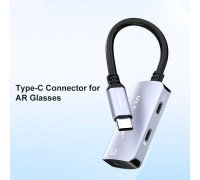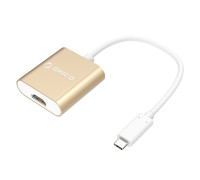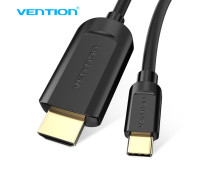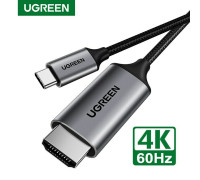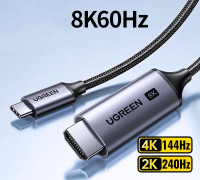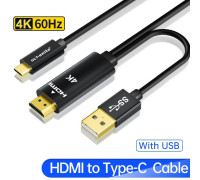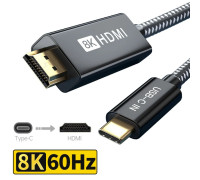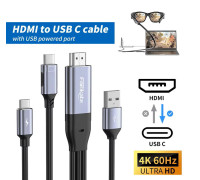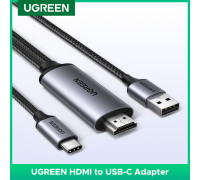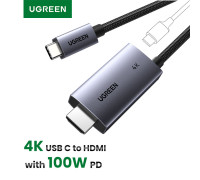
HDMI to Type-C adapter перехідник 4k 60hz для XREAL Air Switch Steam Deck (0119)
- 999 грн
-
[HDMI to Type-C adapter]
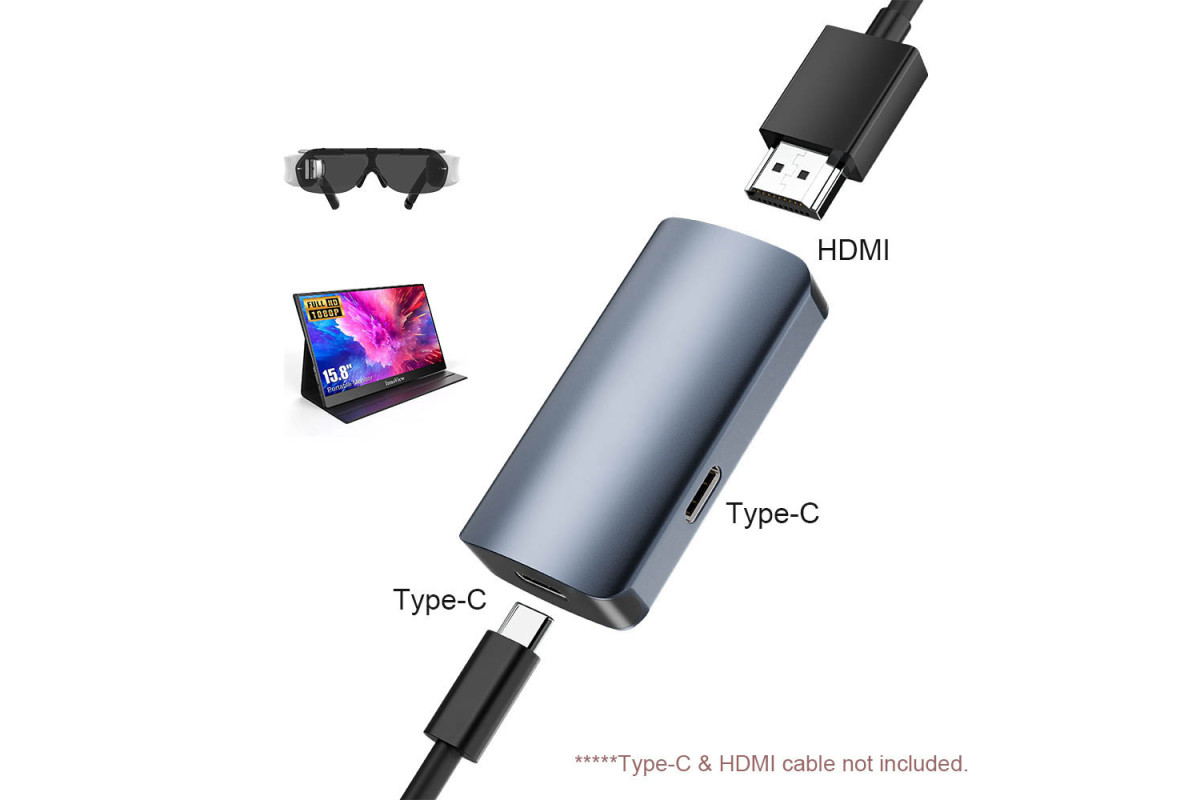
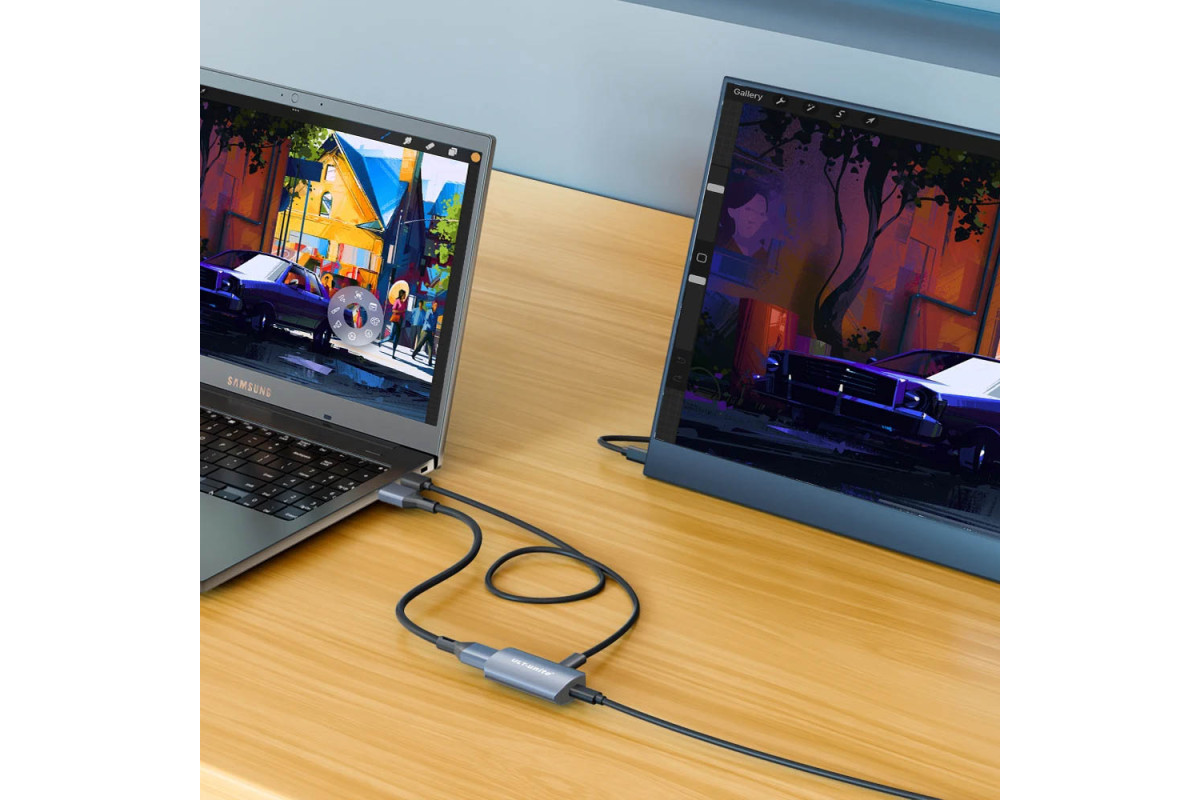
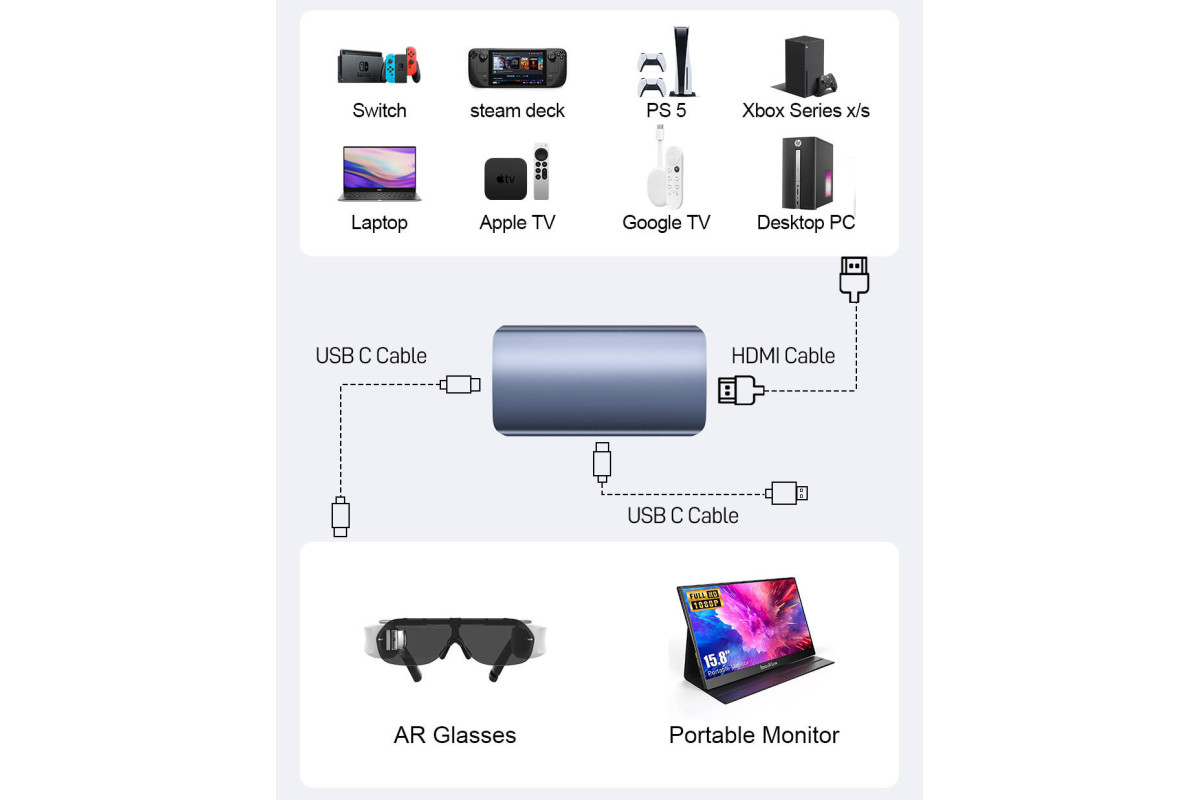
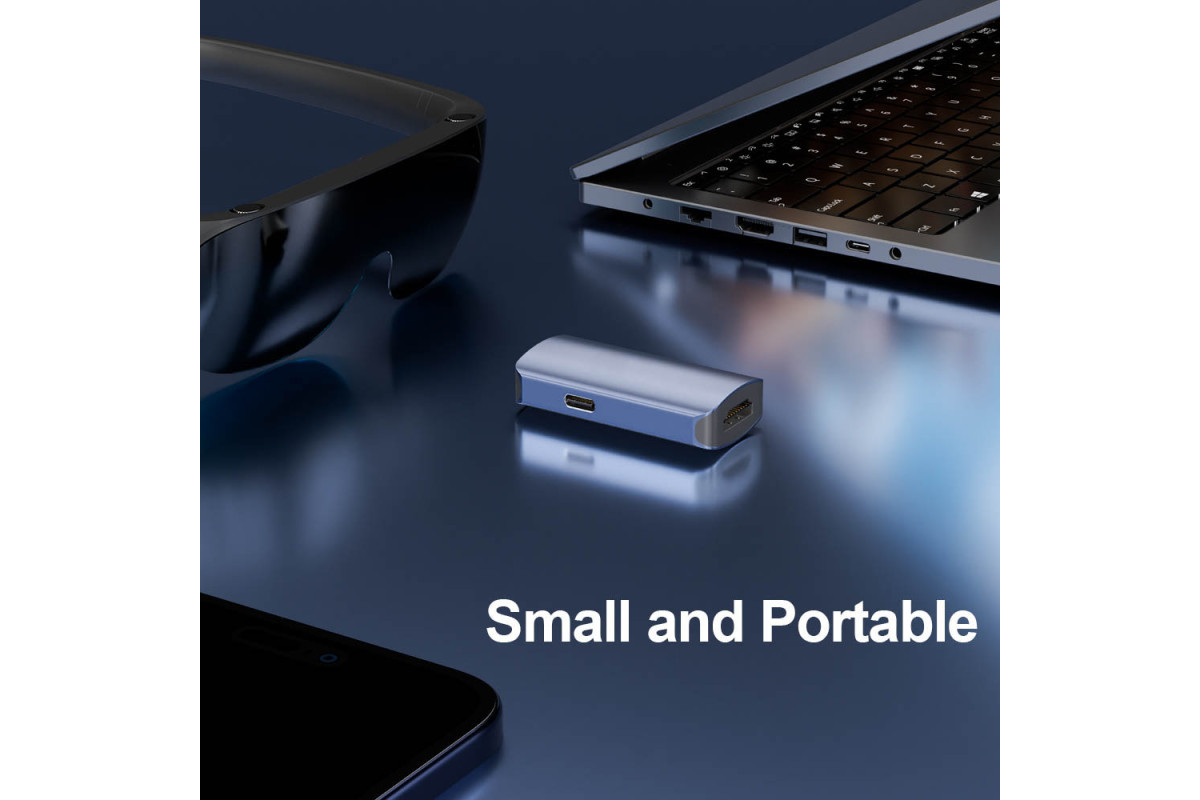
HDMI to Type-C адаптер дозволяє підключати ноутбуки, комп'ютери, ігрові консолі, DVD-плеєри та інші пристрої з HDMI до окулярів доповненої реальності або портативних моніторів c Type-C (DP Alt або Thunderbolt 3/4/5).
[Сумісно з іграми доповненої реальності]
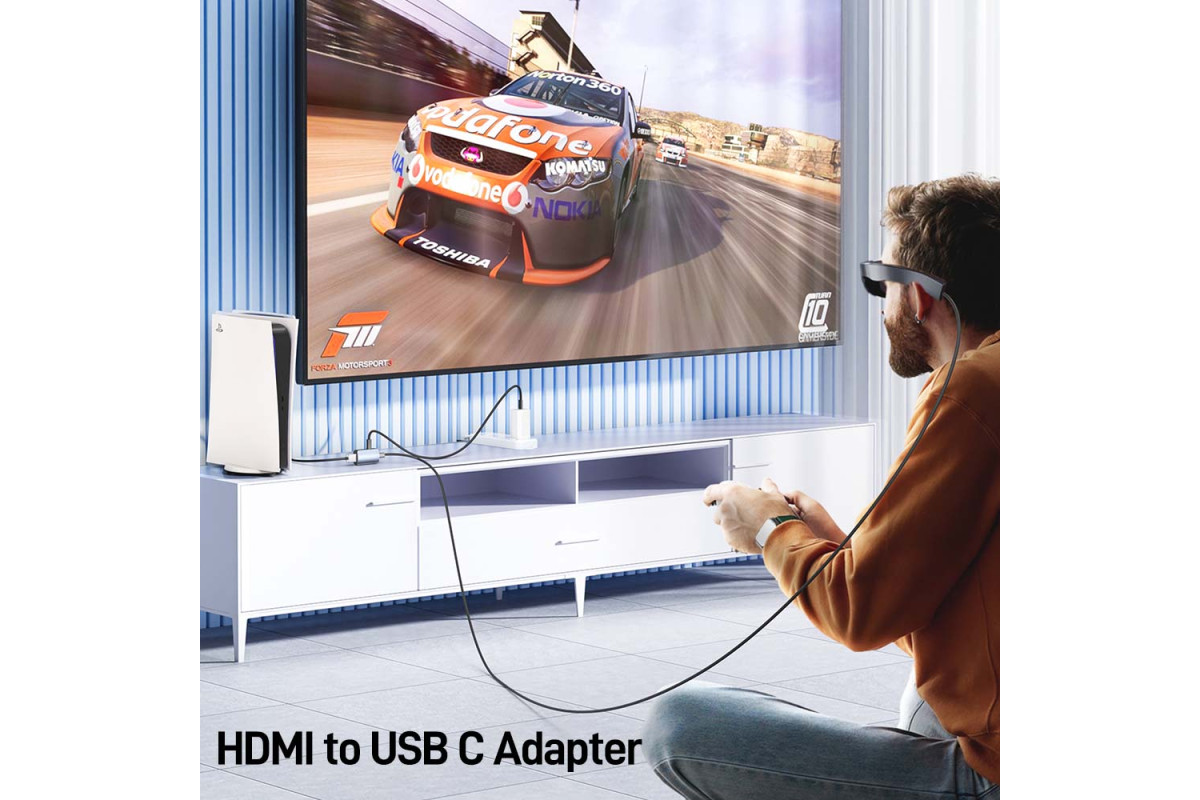
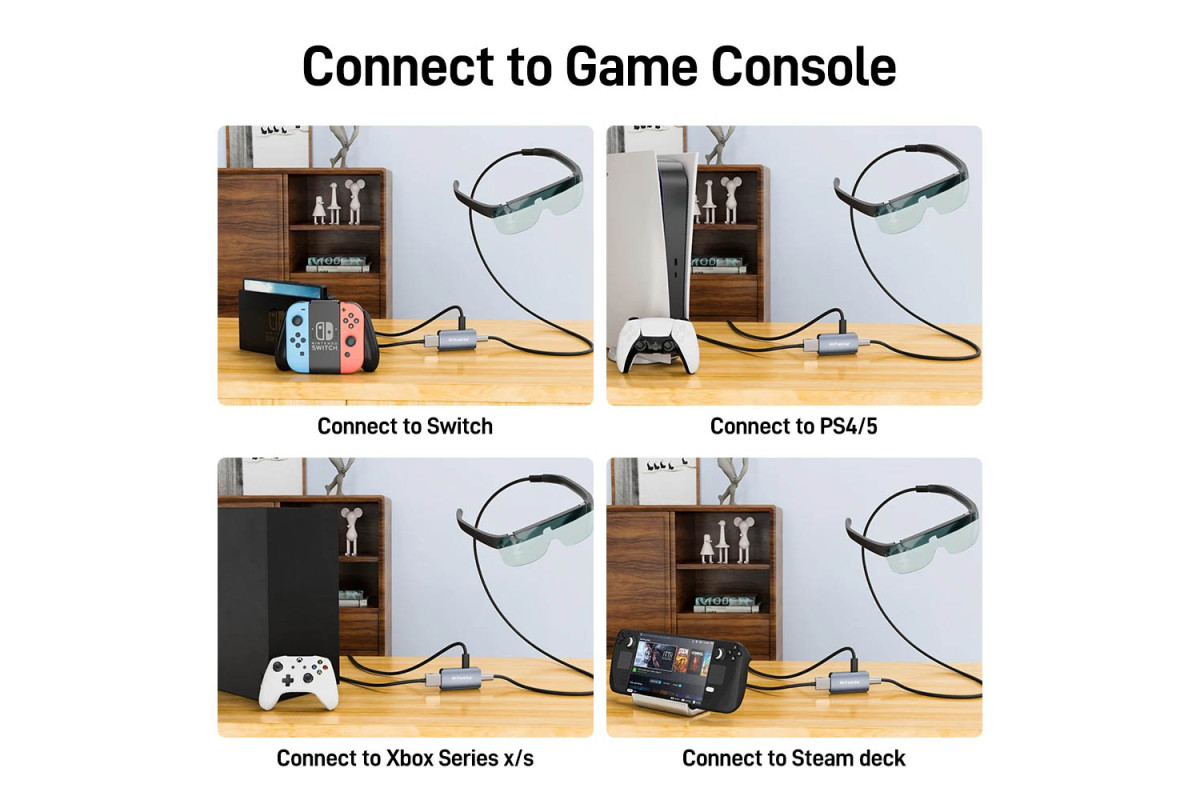
Цей адаптер HDMI на USB-C сумісний із XREAL Air (раніше Nreal Air), Thunderbird AR, GRAWOOA, Rokid Max/Air, RayNeo та іншими очками доповненої реальності. Підходить до ігрових консолей: PS4, PS5, Xbox X/S, Steam Deck, Nintendo Switch.
[Сумісність з AR Video]
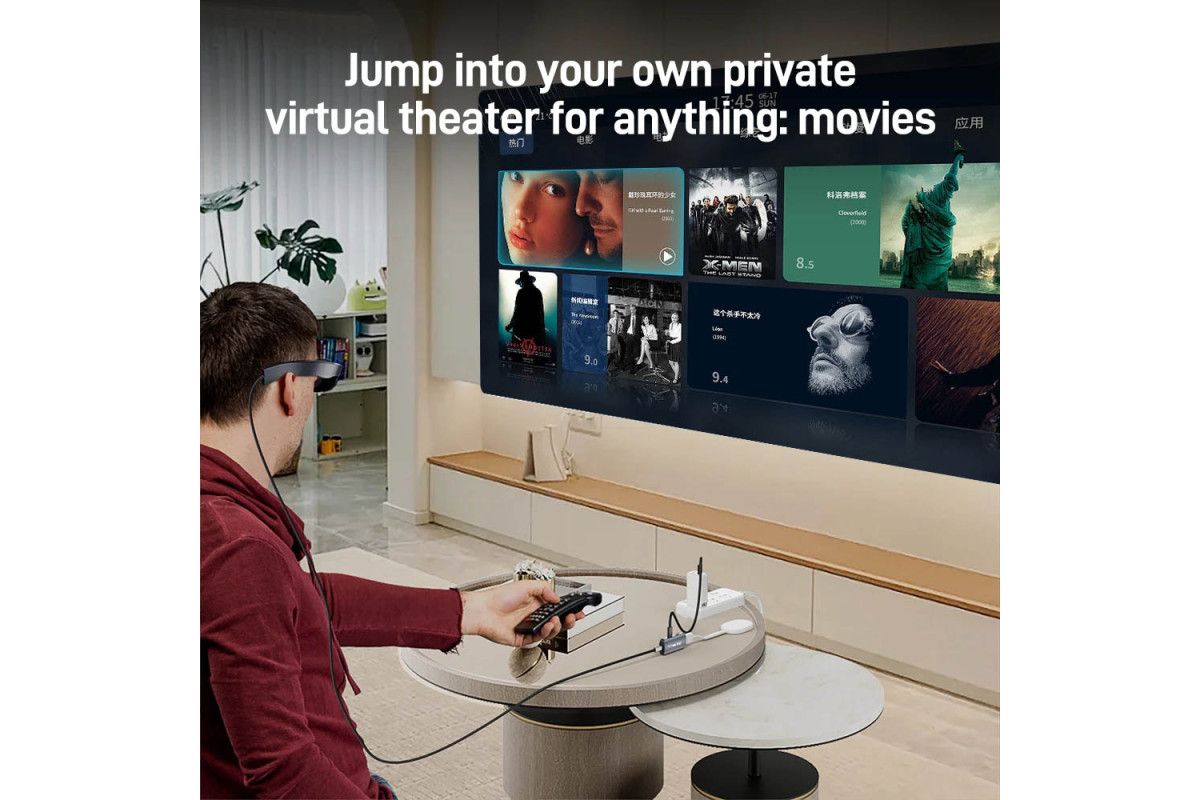
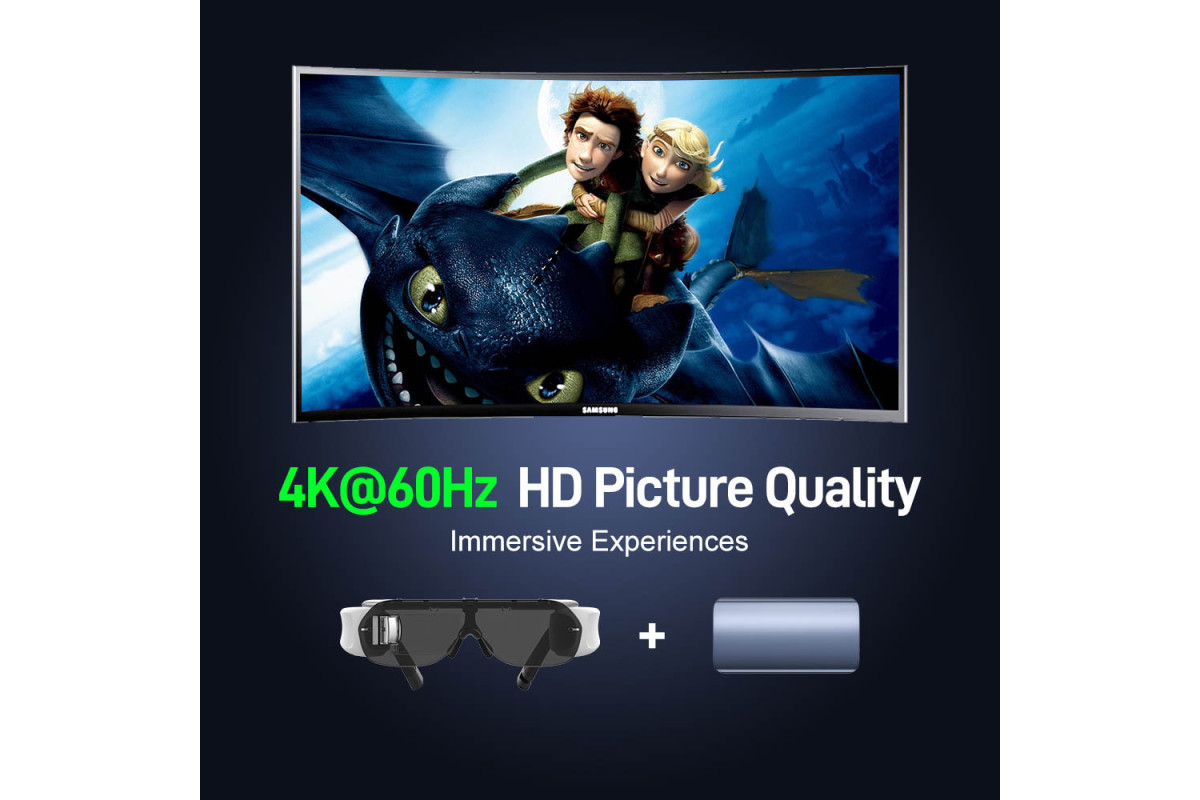
Перехідник HDMI Type-C підтримує відеовихід з роздільною здатністю до 4K при 60 Гц, 2К 120 Гц, 1080P 144 Гц, який можна використовувати для підключення до DVD-плеєра, програвача Blu-ray, Apple TV, Google TV, Fire Stick та інших медіаплеєрів, щоб відчути за.
[Plug & Play]
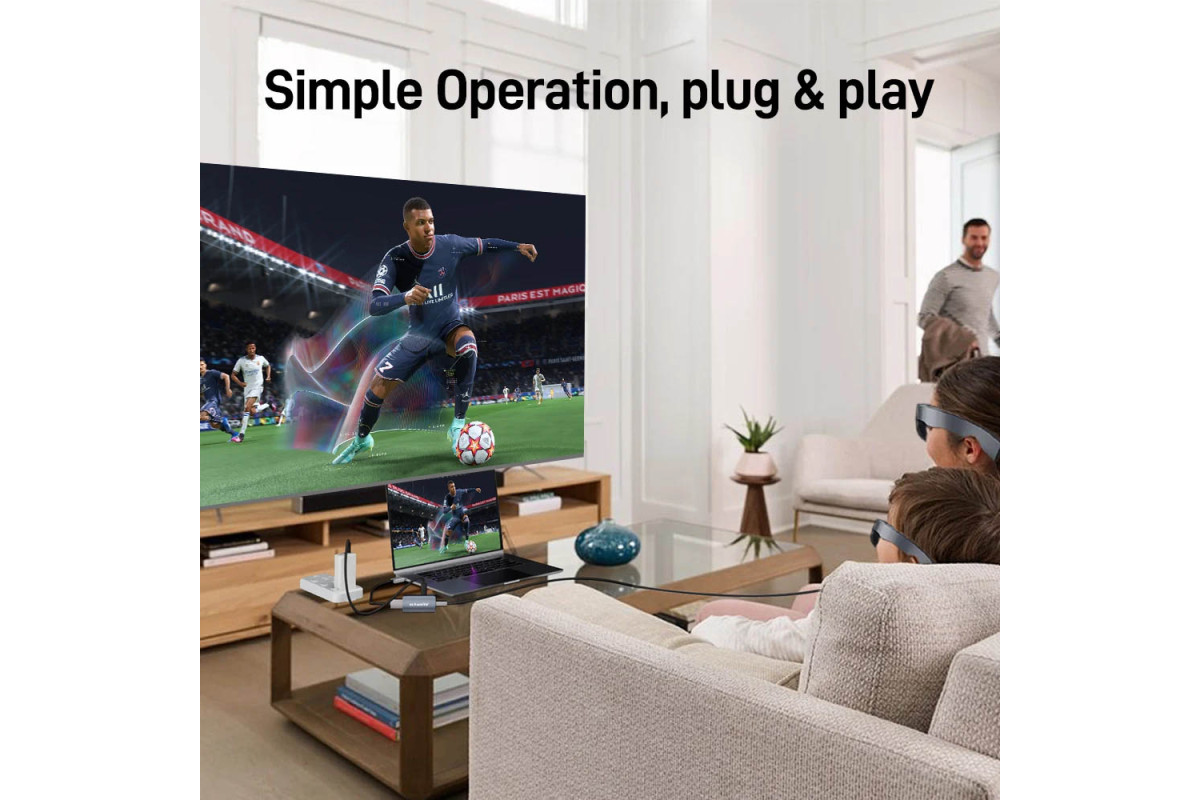
Не потрібно жодних програм або драйверів для підключення портативного дисплея або окулярів доповненої реальності.
Технічні характеристики:
• Вхід: HDMI
• Вихід: Type-C (DP ALT mode)
• Підтримка: 4k 60hz, 2k 120hz, 2k 60hz, 1080P 144hz, 1080P 120hz, 1080P 60hz,
• Живлення: USB 5V-1A
• Матеріал корпусу: алюмінієвий сплав
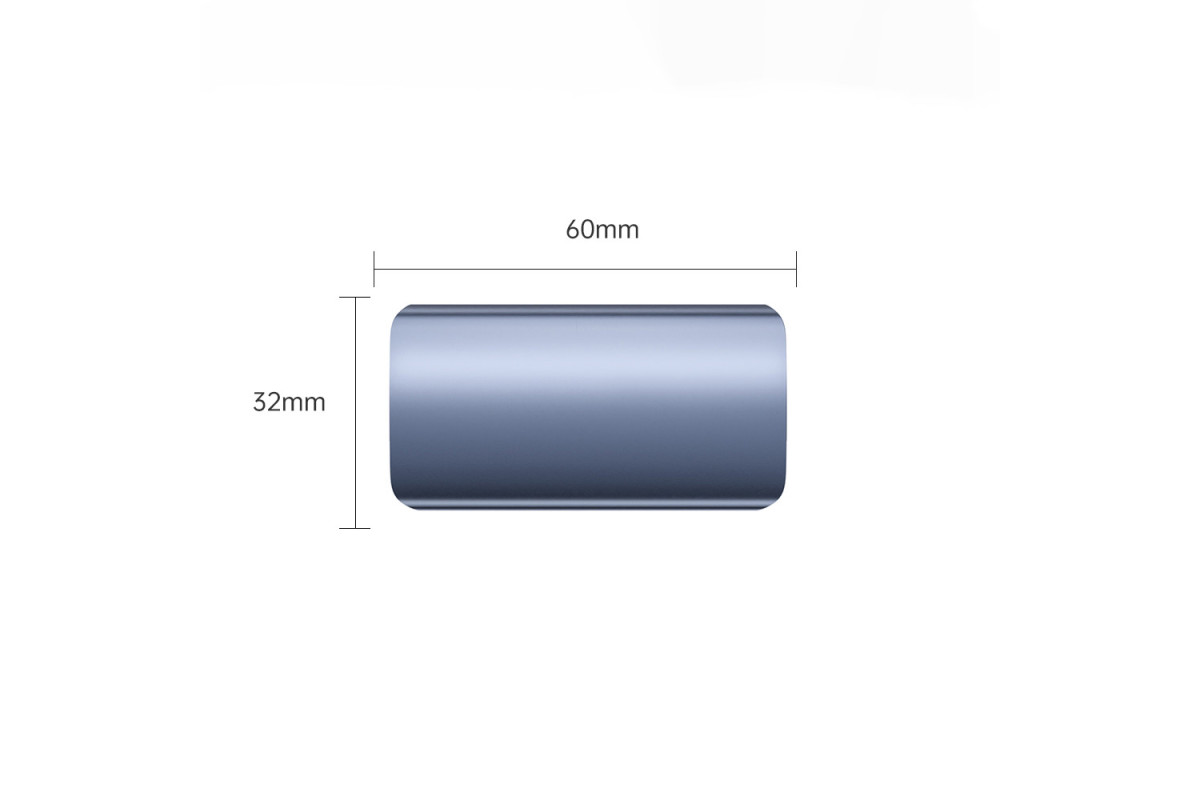
• Розміри: 60*32 мм
Примітки:
1. Несумісний з усіма пристроями серії Meta.
2. Rayneo Air 2s не підтримують виведення зображення з частотою 120 Гц. Це пов'язано з тим, що Rayneo Air 2s не підтримує виведення зображення з частотою 120 Гц через HDMI-вихід і підтримує його тільки через пряме підключення USB-C.
3. Напрям сигналу ТІЛЬКИ HDMI → Type-C. Використання у зворотному напрямку неможливе.
4. Порт USB-C цього адаптера підтримує лише виведення мультимедіа, не може живити пристрій USB-C потужністю більше 5 Вт, будь ласка, використовуйте зовнішній блок живлення для USB-C потужністю більше 5 Вт;
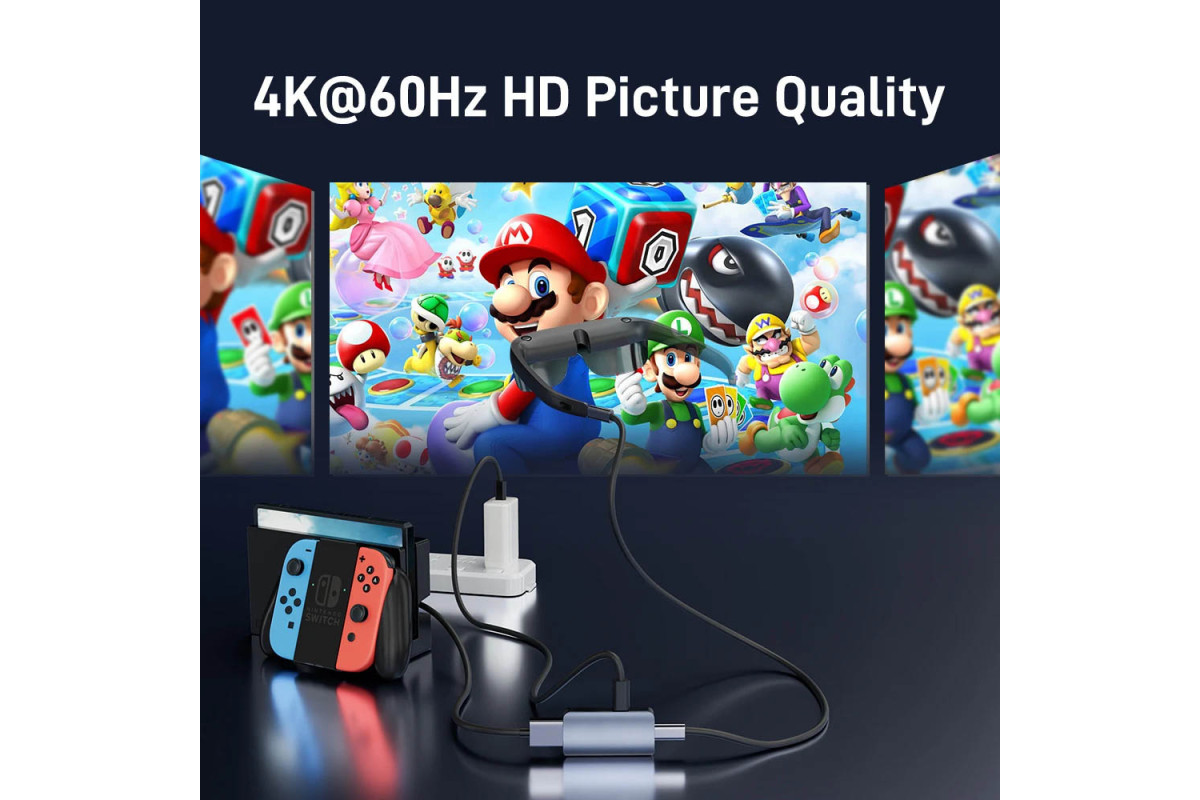
5. При підключенні XREAL до Nintendo Switch необхідно використовувати оригінальний зарядний пристрій Nintendo Switch для живлення бази, активувати режим ТВ, потім підключити адаптер до XREAL та від'єднати контролер для запуску гри.
6. Якщо під час підключення до iPhone або інших пристроїв екран не з'являється, спробуйте кілька разів перепідключити пристрій.
7. Якщо після правильного підключення адаптера HDMI до USB-C зображення на екрані не відображається належним чином, спробуйте підключити його знову, щоб перевірити, чи немає проблем із контактами.
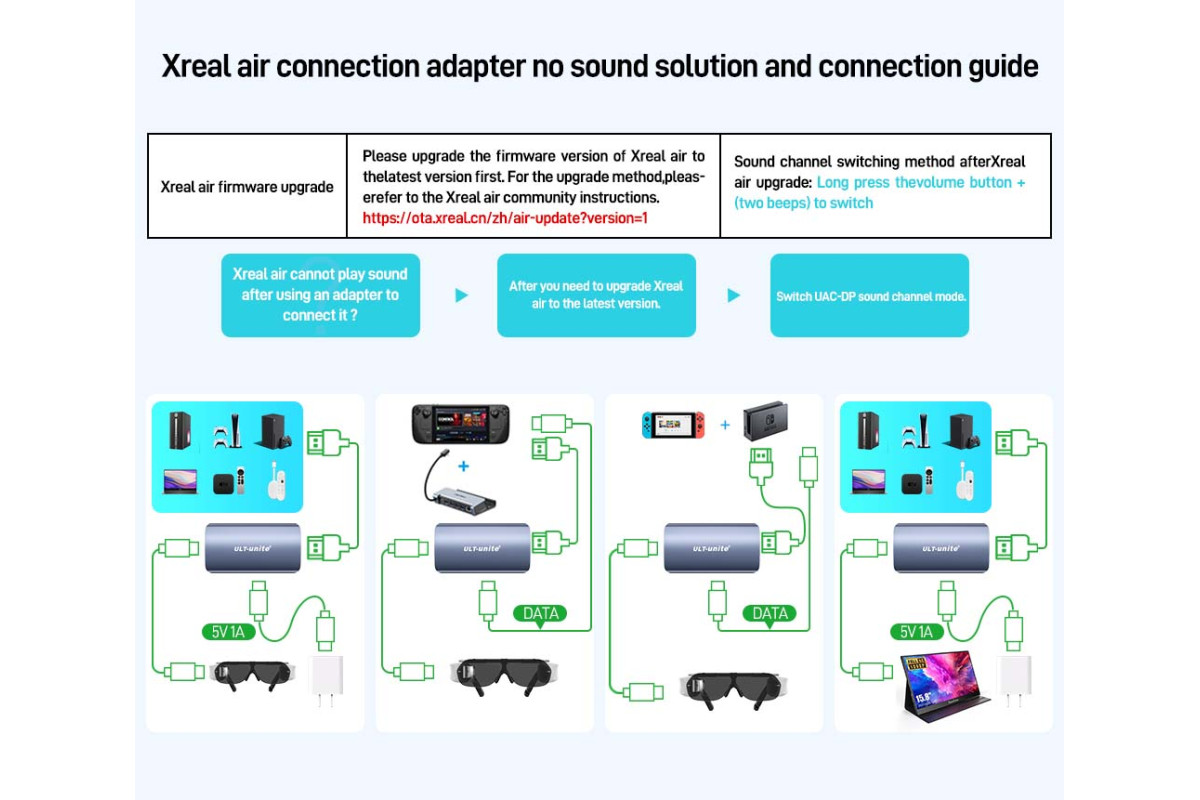
Якщо під час підключення HDMI-USB-C адаптера до окулярів доповненої реальності Xreal відсутній звук:
1. Будь ласка, оновіть прошивку окулярів Xreal до останньої версії (оновіть через додаток Xreal на вашому телефоні).
2. Після оновлення натисніть та утримуйте кнопку регулювання яскравості - (прозвучить один раз), потім натисніть та утримуйте кнопку регулювання яскравості + (прозвучить два рази), зачекайте 1 секунду, і одночасно відобразяться аудіо та відео (примітка: ця операція необхідна після кожного повторного підключення).
3. Аудіовихід HDMI також необхідно переключити на вихід для навушників або інший периферійний пристрій.
Xreal при підключенні: настільний комп'ютер, ноутбук, ТВ-приставка, PS4/5 та інші пристрої з HDMI-виходом:
Кабель живлення необхідно підключати до іншого джерела живлення, а не до порту USB-A пристрою виведення HDMI. Це пов'язано з тим, що порт USB-A пристрою виведення HDMI має недостатню потужність.
Зверніть увагу: після оновлення прошивки окулярів XREAL AR до останньої версії натисніть і утримуйте кнопку регулювання яскравості «-» (прозвучить один раз), потім натисніть і утримуйте кнопку регулювання яскравості «+» (прозвучить два рази), зачекайте 1 секунду, і одночасно з'являться звук і перепідключення).
Xreal при підключенні до Nintendo Switch:
Адаптер HDMI-USB-C, і кабель живлення повинні бути підключені до основи комутатора (спочатку використовуйте оригінальний зарядний пристрій для живлення основи комутатора, потім підключіть його, а потім підключіть адаптер після активації режиму ТБ).
1. Для запуску гри необхідно зняти контролер.
2. Для живлення підставки необхідно використовувати оригінальний зарядний пристрій Nintendo Switch.
Зверніть увагу: після оновлення прошивки окулярів XREAL AR до останньої версії натисніть і утримуйте кнопку регулювання яскравості «-» (прозвучить один раз), потім натисніть і утримуйте кнопку регулювання яскравості «+» (прозвучить два рази), зачекайте 1 секунду, і одночасно з'являться звук і перепідключення).
• При підключенні HDMI до USB-C до портативного монітора: (порядок підключення повинен бути наступним): спочатку використовуйте кабель живлення Type-C для живлення адаптера HDMI-USB-C (оскільки заряд батареї недостатньо для живлення від пристрою виведення HDMI), перш ніж підключати інші порти.