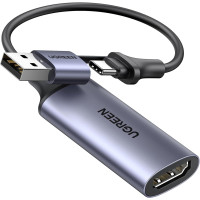
HDMI to Type-C adapter переходник 4k 60hz для XREAL Air Switch Steam Deck (0119)
- 999 грн
-
[HDMI to Type-C adapter]
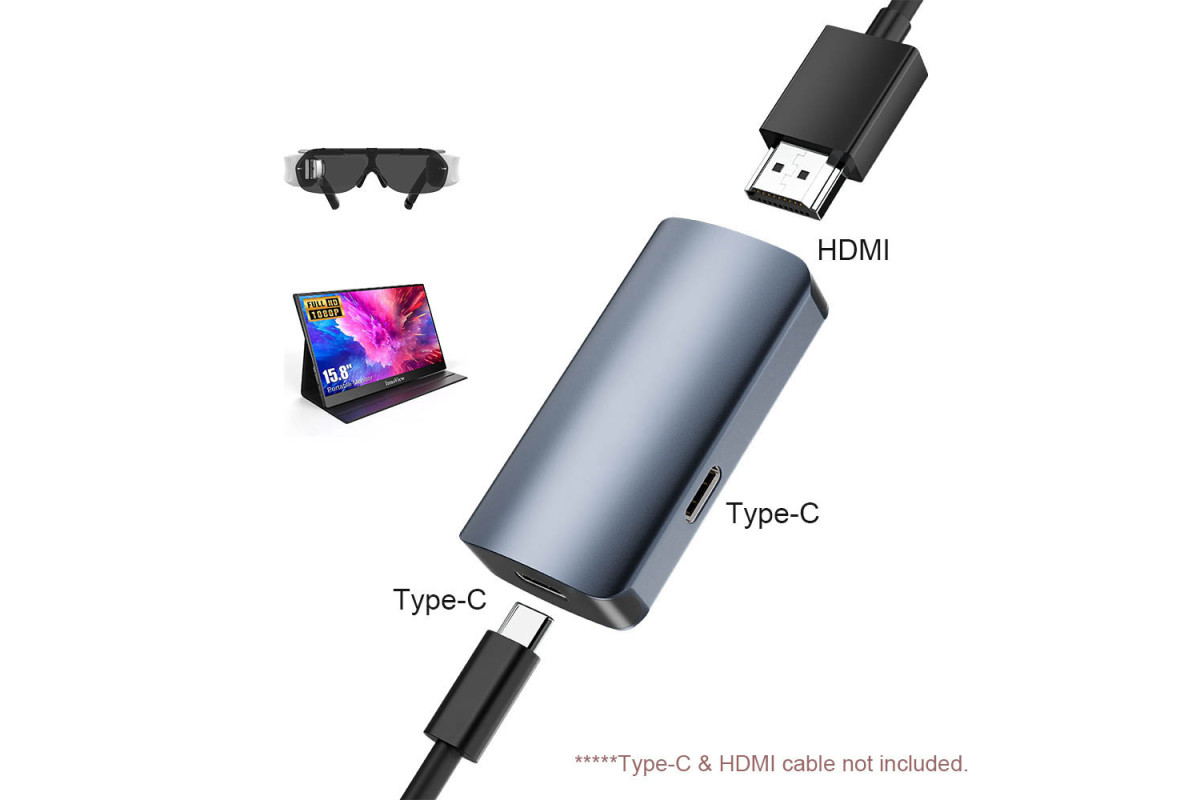
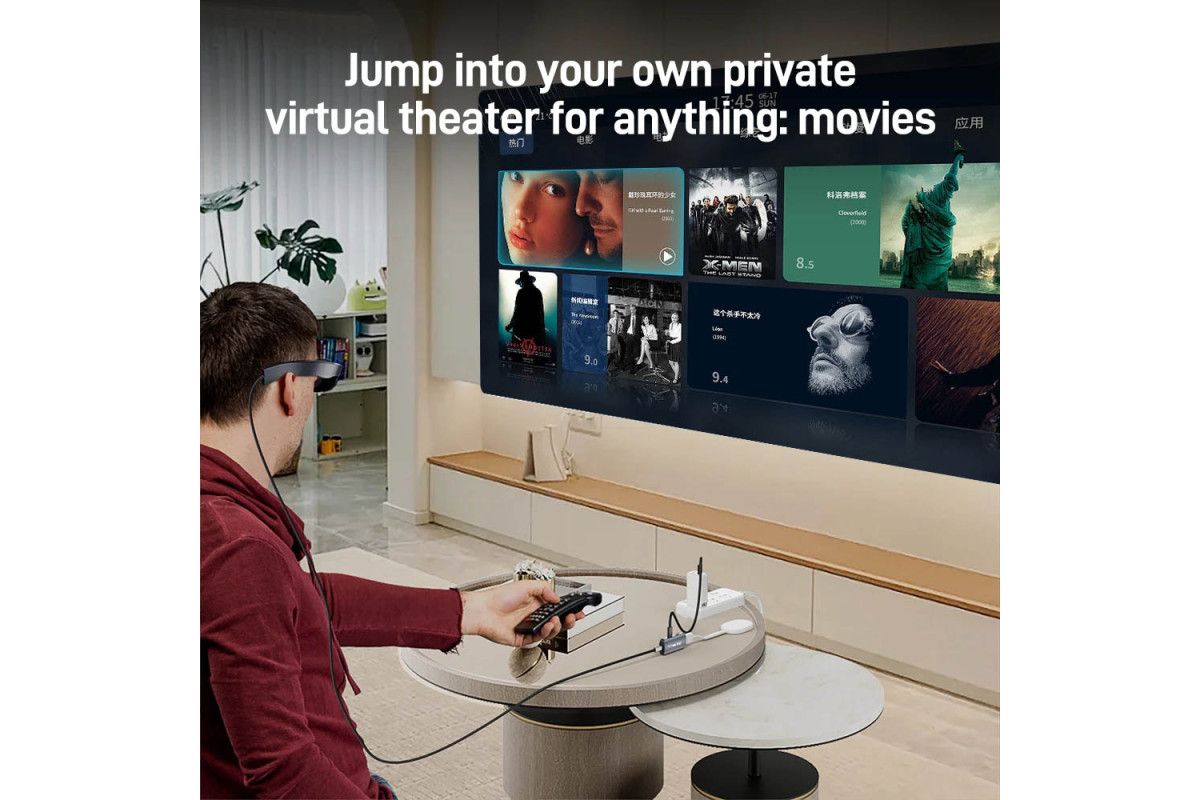
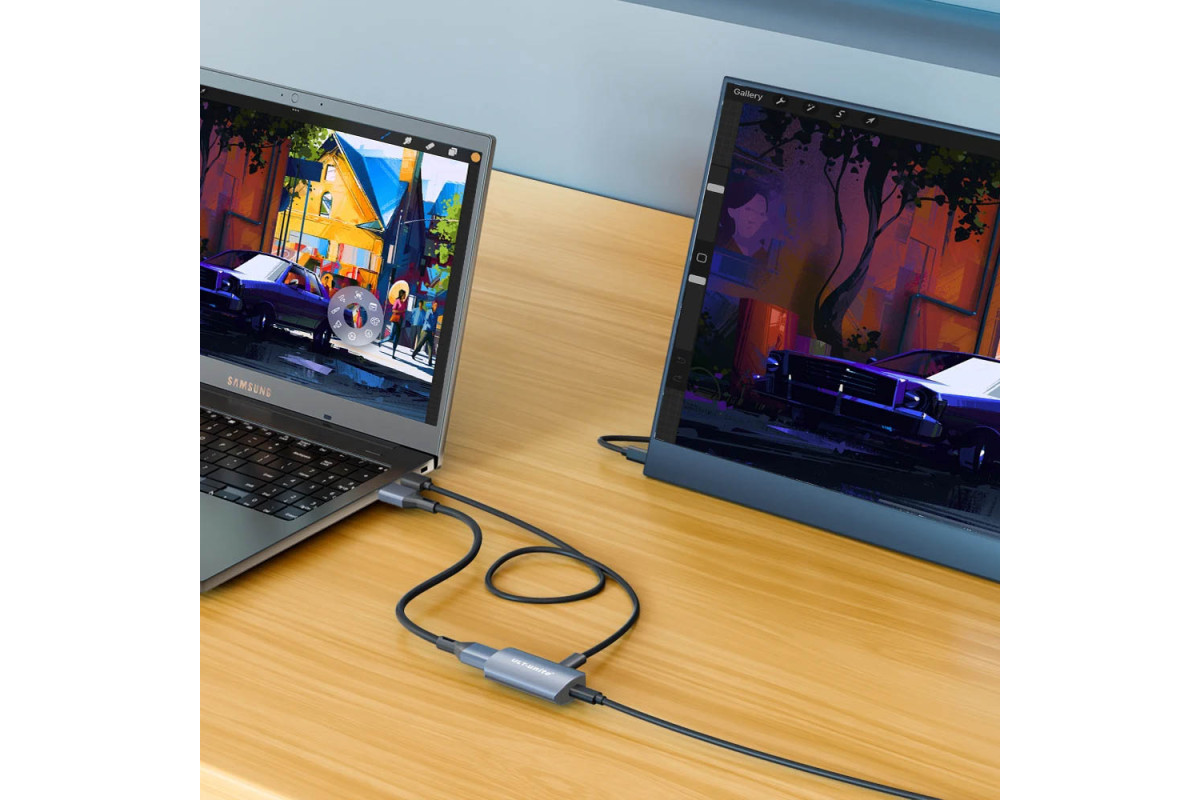
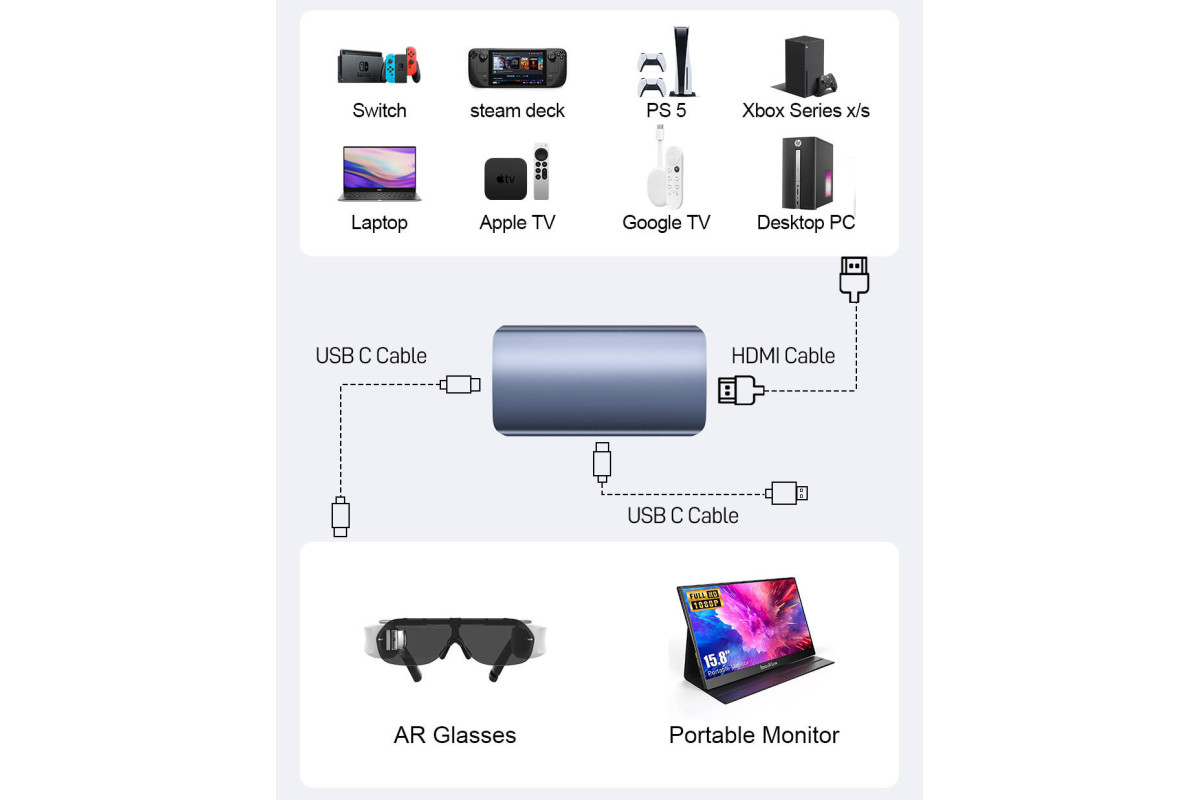
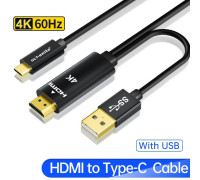
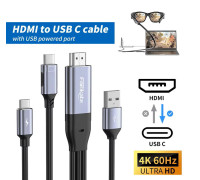
HDMI to Type-C адаптер позволяет подключать ноутбуки, компьютеры, игровые консоли, DVD-плееры и другие устройства с HDMI к очкам дополненной реальности или портативным мониторам c Type-C (DP Alt или Thunderbolt 3/4/5).
[Совместимо с играми дополненной реальности]
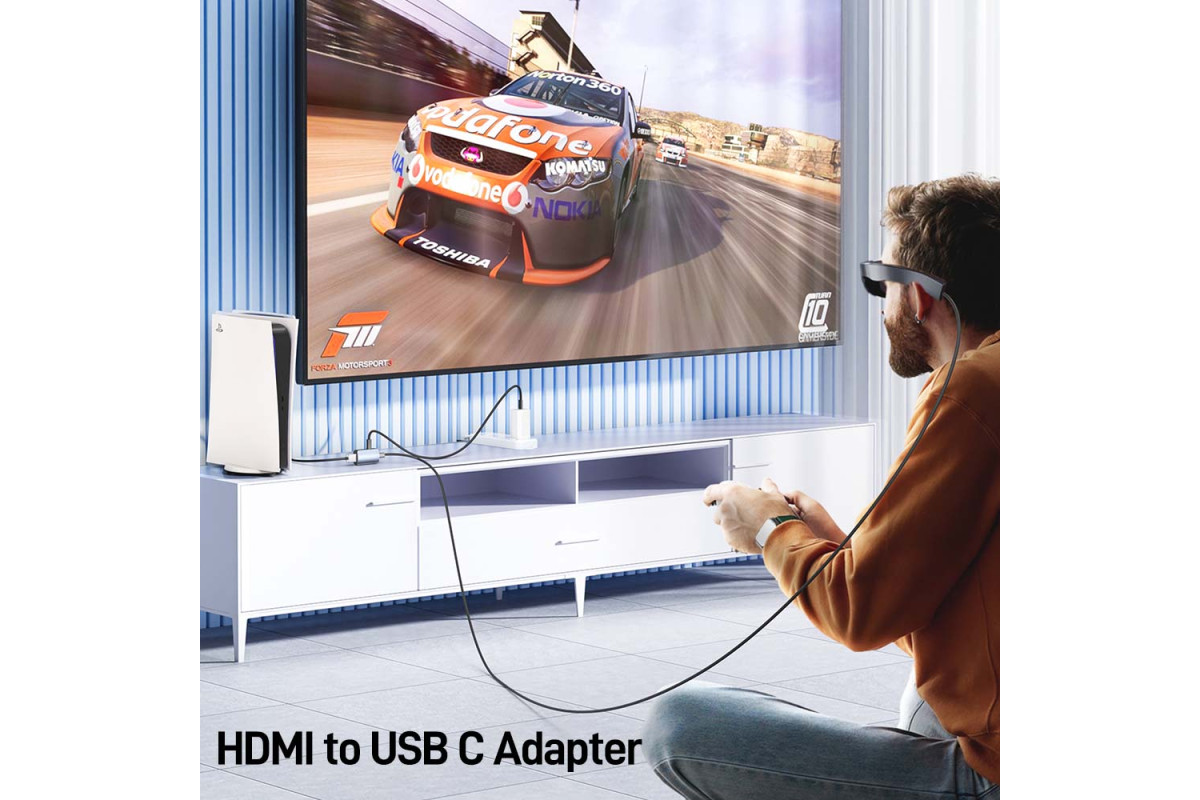
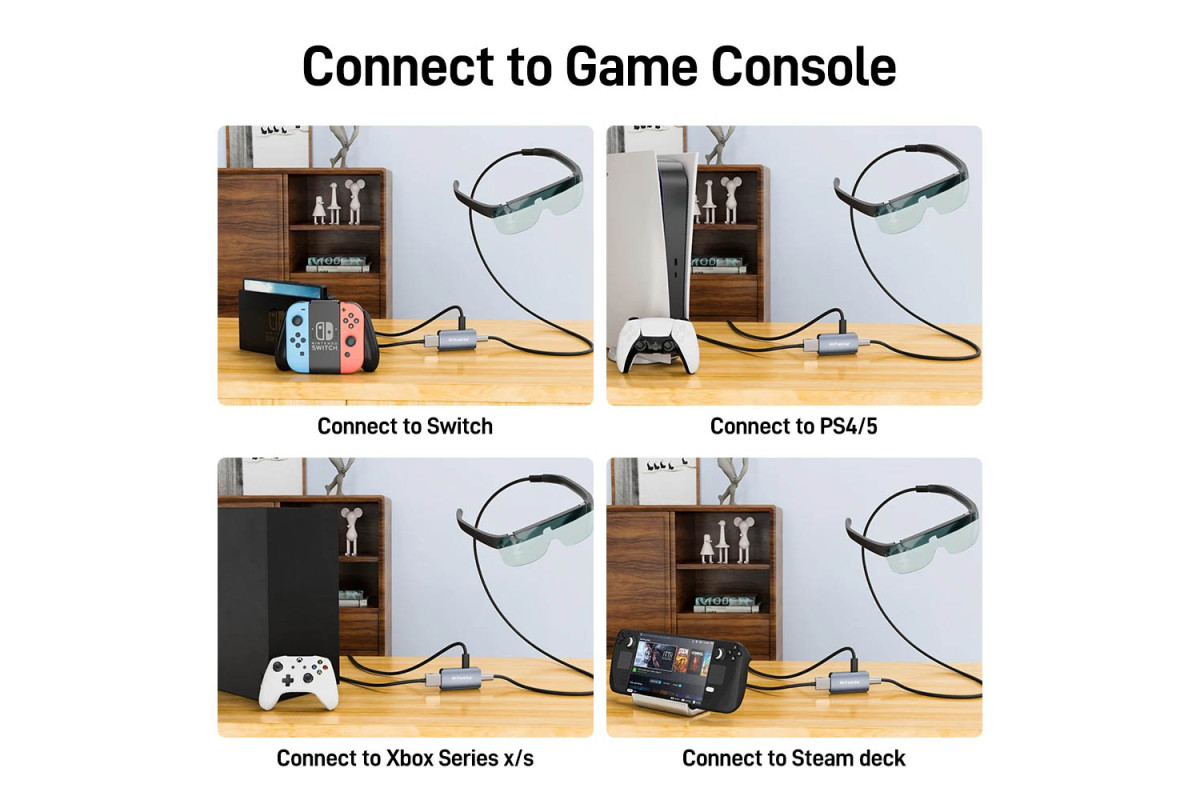
Этот адаптер HDMI на USB-C совместим с XREAL Air (ранее Nreal Air), Thunderbird AR, GRAWOOA, Rokid Max/Air, RayNeo и другими очками дополненной реальности. Подходит к игровым консолям: PS4, PS5, Xbox X/S, Steam Deck, Nintendo Switch.
[Совместимость с AR Video]
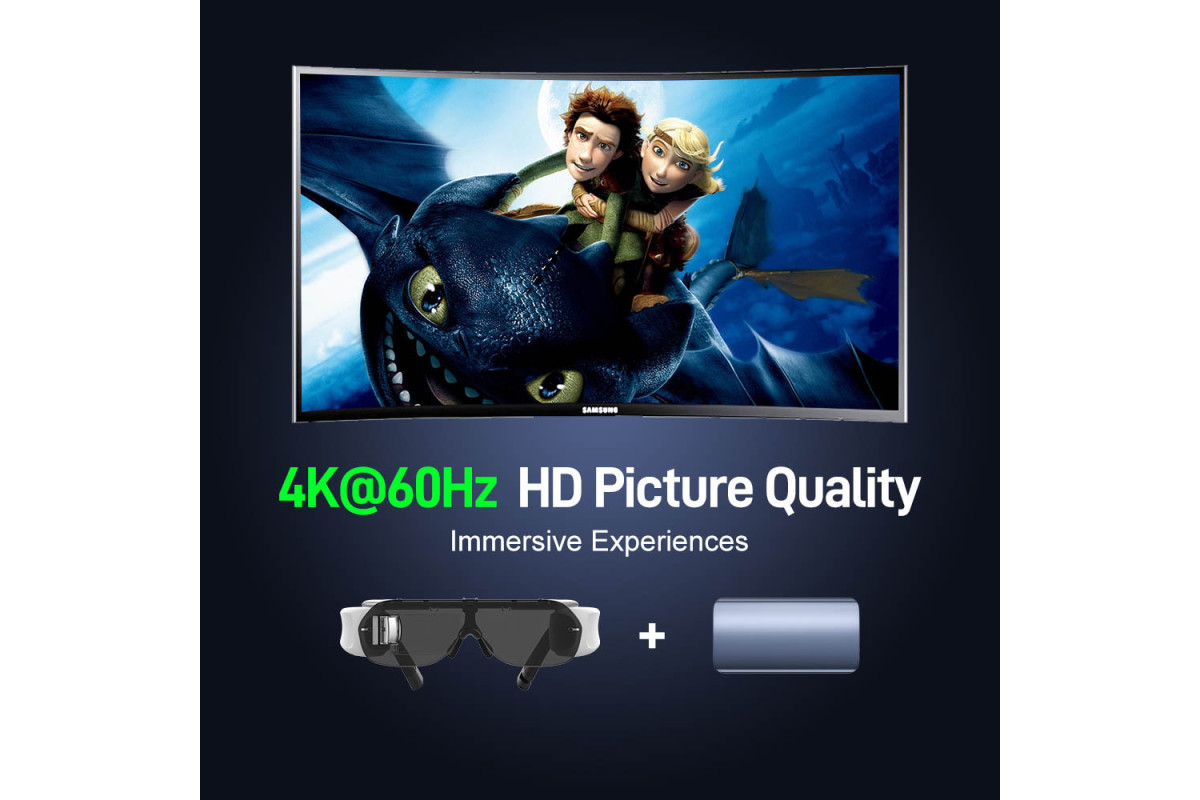
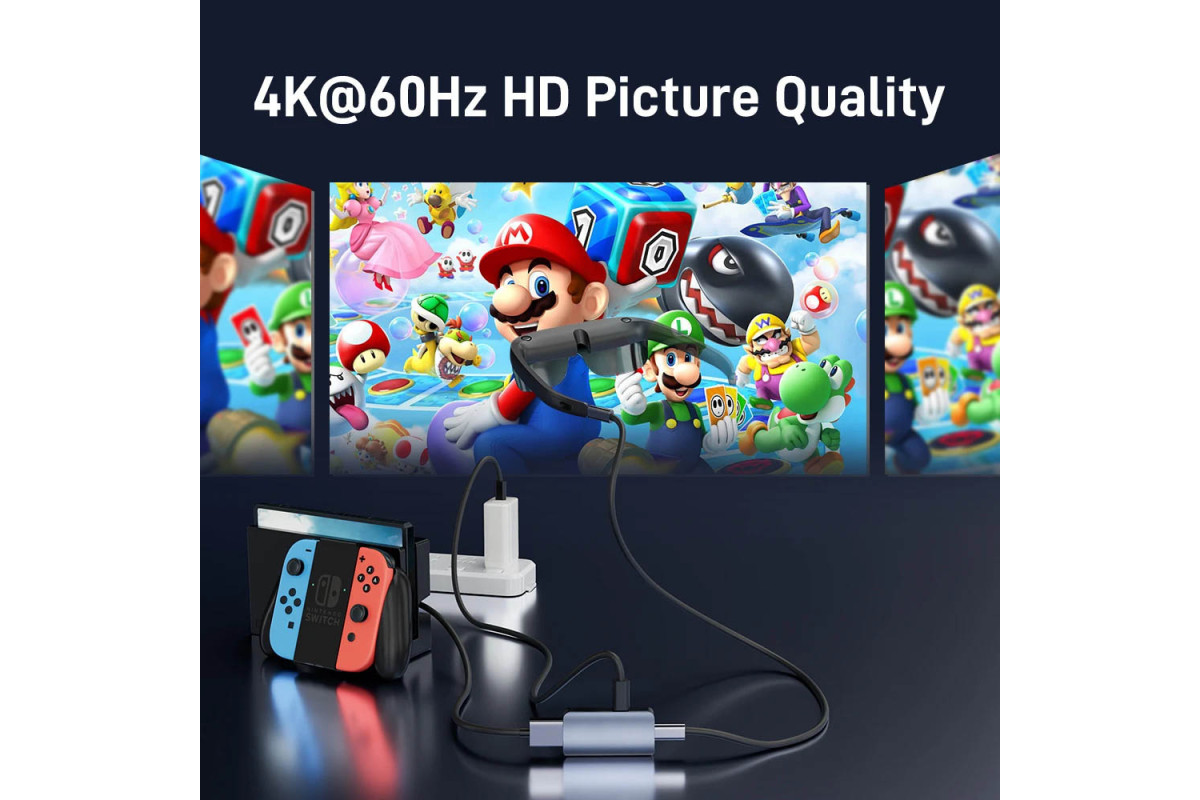
Переходник HDMI Type-C поддерживает видеовыход с разрешением до 4K при 60 Гц, 2К 120 Гц, 1080P 144 Гц, который можно использовать для подключения к DVD-плееру, проигрывателю Blu-ray, Apple TV, Google TV, Fire Stick и другим медиаплеерам, чтобы ощутить захватывающее видео AR.
[Plug & Play]
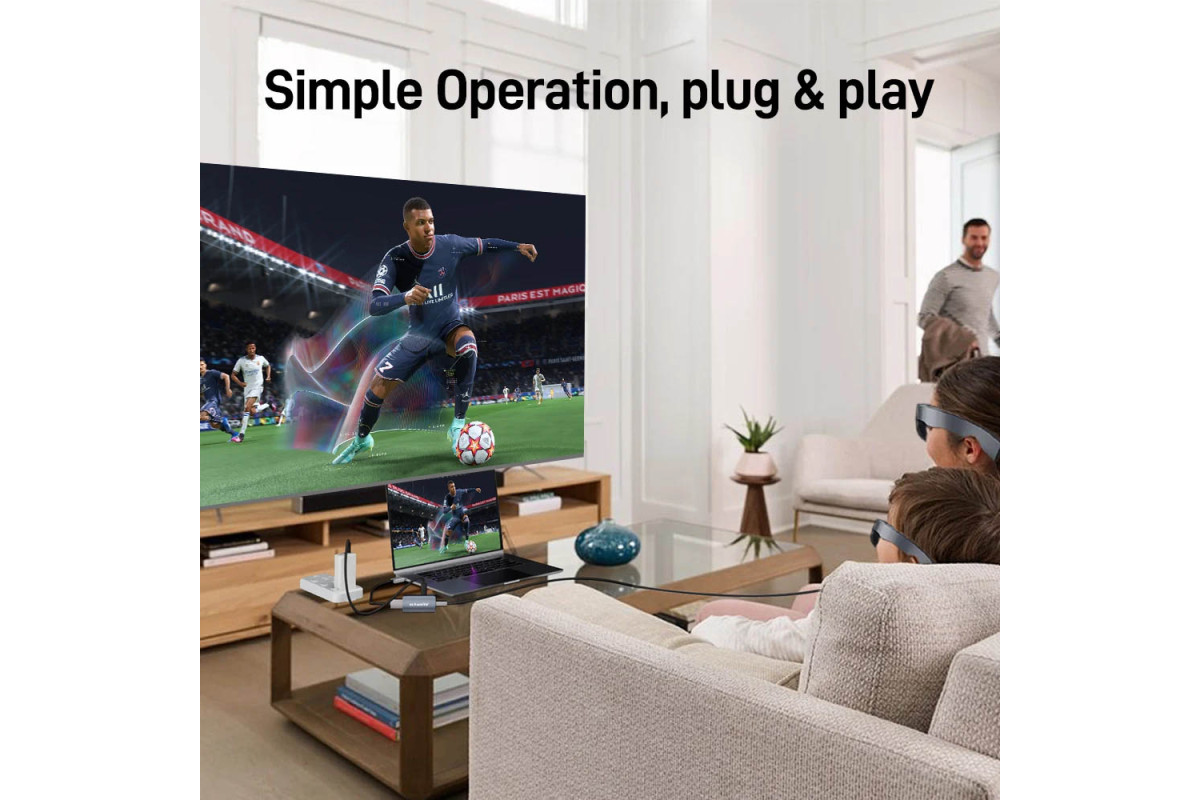
Не требуется никаких программ или драйверов для подключения портативного дисплея или очков дополненной реальности.
Технические характеристики:
• Вход: HDMI
• Выход: Type-C (DP ALT mode)
• Поддержка: 4k 60hz, 2k 120hz, 2k 60hz, 1080P 144hz, 1080P 120hz, 1080P 60hz
• Питание: USB 5V-1A
• Материал корпуса: алюминиевый сплав
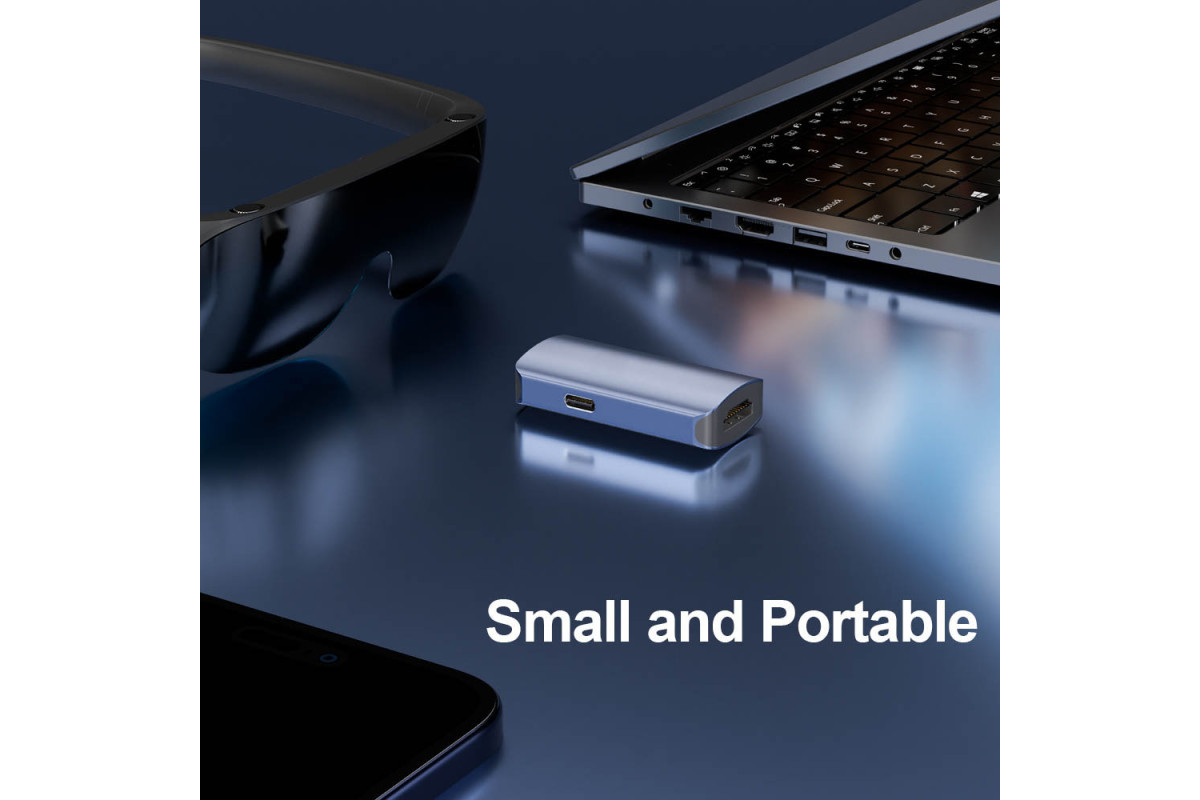
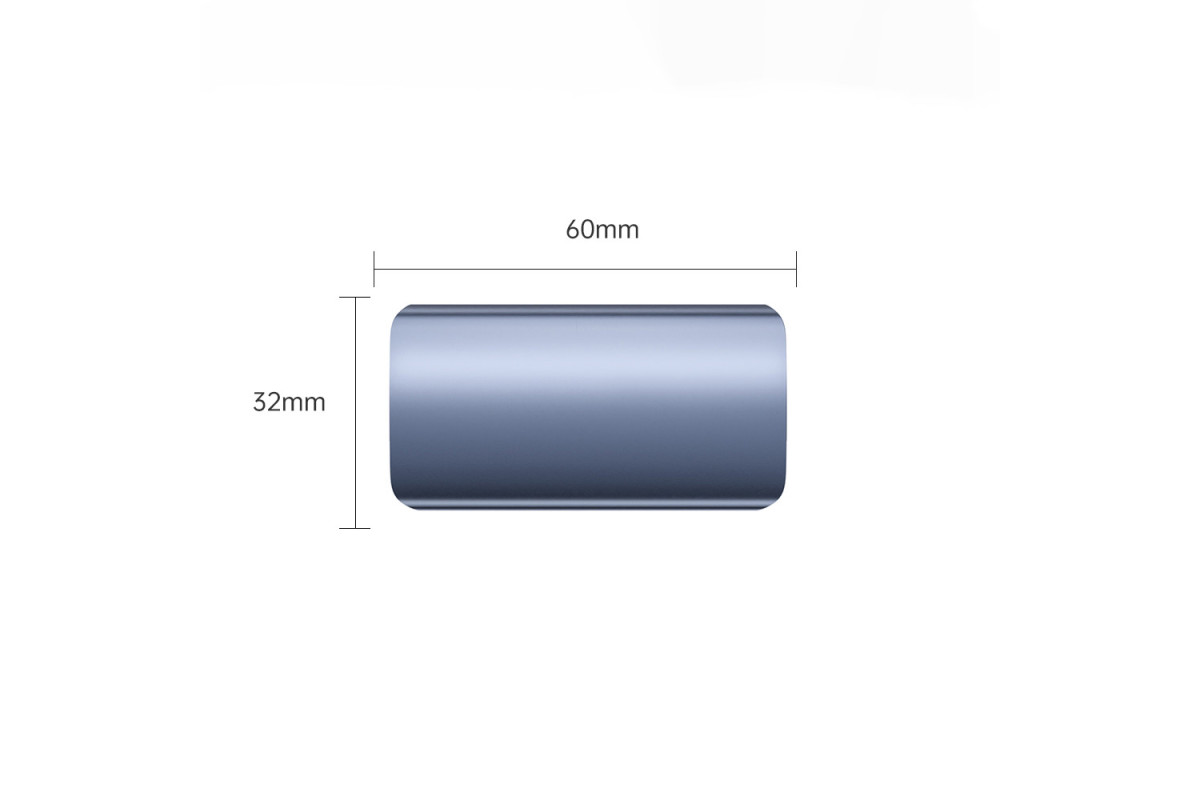
• Размеры: 60*32 мм
Примечания:
1. Несовместимо со всеми устройствами серии Meta.
2. Rayneo Air 2s не поддерживают вывод изображения с частотой 120 Гц. Это связано с тем, что Rayneo Air 2s не поддерживают вывод изображения с частотой 120 Гц через HDMI-выход и поддерживают его только через прямое подключение USB-C.
3. Направление сигнала ТОЛЬКО HDMI → Type-C. Использование в обратном направлении невозможно.
4. Порт USB-C этого адаптера поддерживает только вывод мультимедиа, не может питать устройство USB-C мощностью более 5 Вт, пожалуйста, используйте внешний блок питания для устройства USB-C мощностью более 5 Вт;
5. При подключении XREAL к Nintendo Switch необходимо использовать оригинальное зарядное устройство Nintendo Switch для питания базы, активировать режим ТВ, затем подключить адаптер к XREAL и отсоединить контроллер для запуска игры.
6. Если при подключении к iPhone или другим устройствам экран не отображается, попробуйте несколько раз переподключить устройство.
7. Если после правильного подключения адаптера HDMI к USB-C изображение на экране не отображается должным образом, попробуйте подключить его снова, чтобы проверить, нет ли проблем с контактами.
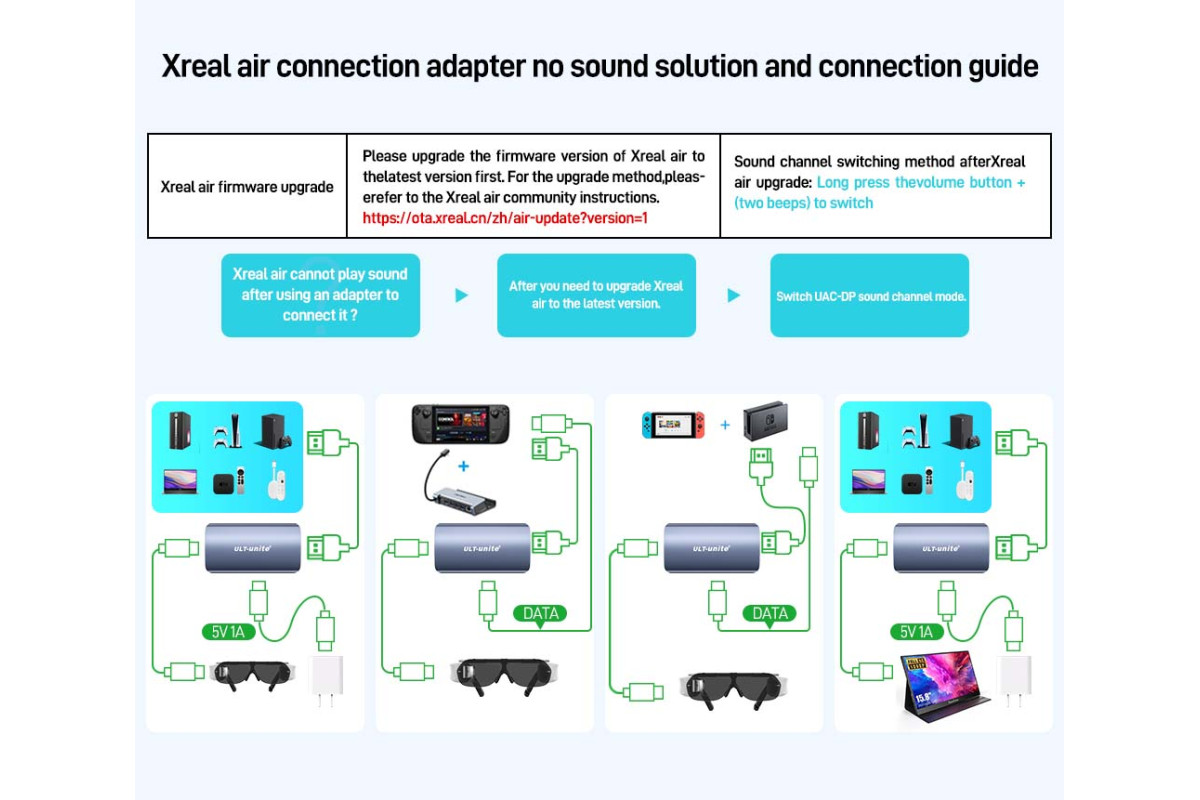
Если при подключении HDMI-USB-C адаптера к очкам дополненной реальности Xreal отсутствует звук:
1. Пожалуйста, обновите прошивку ваших очков Xreal до последней версии (обновите через приложение Xreal на вашем телефоне).
2. После обновления нажмите и удерживайте кнопку регулировки яркости - (прозвучит один раз), затем нажмите и удерживайте кнопку регулировки яркости + (прозвучит два раза), подождите 1 секунду, и одновременно отобразятся аудио и видео (примечание: эта операция необходима после каждого повторного подключения).
3. Аудиовыход устройства HDMI также необходимо переключить на выход для наушников или другое периферийное устройство.
Xreal при подключении: настольный компьютер, ноутбук, ТВ-приставка, PS4/5 и другие устройства с HDMI-выходом:
Кабель питания, необходимо подключать к другому источнику питания, а не к порту USB-A устройства вывода HDMI. Это связано с тем, что порт USB-A устройства вывода HDMI имеет недостаточную мощность.
Обратите внимание: после обновления прошивки очков XREAL AR до последней версии нажмите и удерживайте кнопку регулировки яркости «-» (прозвучит один раз), затем нажмите и удерживайте кнопку регулировки яркости «+» (прозвучит два раза), подождите 1 секунду, и одновременно отобразятся звук и видео (Примечание: эта операция необходима после каждого переподключения).
Xreal при подключении к Nintendo Switch:
HDMI-USB-C адаптер, и кабель питания должны быть подключены к основанию коммутатора (сначала используйте оригинальное зарядное устройство для питания основания коммутатора, затем подключите его, а затем подключите адаптер после активации режима ТВ).
1. Для запуска игры необходимо снять контроллер.
2. Для питания подставки необходимо использовать оригинальное зарядное устройство Nintendo Switch.
Обратите внимание: после обновления прошивки очков XREAL AR до последней версии нажмите и удерживайте кнопку регулировки яркости «-» (прозвучит один раз), затем нажмите и удерживайте кнопку регулировки яркости «+» (прозвучит два раза), подождите 1 секунду, и одновременно отобразятся звук и видео (Примечание: эта операция необходима после каждого переподключения).
• При подключении HDMI к USB-C к портативному монитору: (порядок подключения должен быть следующим): сначала подключите кабель питания Type-C для питания адаптера HDMI-USB-C (поскольку заряда батареи недостаточно для питания от устройства вывода HDMI), прежде чем подключать другие порты.
Характеристики:
Рекомендуем посмотреть
Похожие товары




0119,