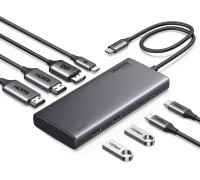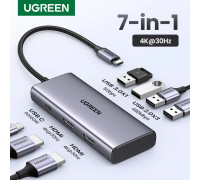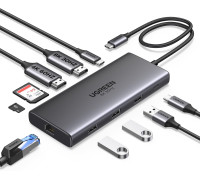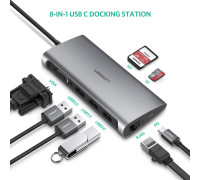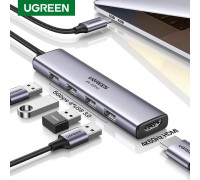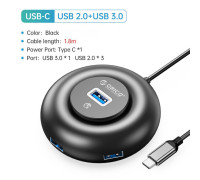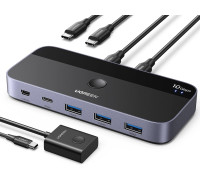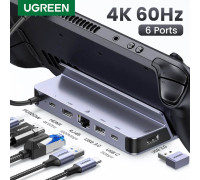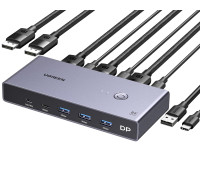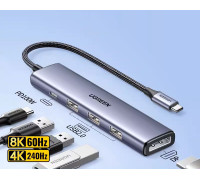
Хаб для подключения двух мониторов UGREEN 7 в 1 Revodok Pro HDMI 4K 60hz 10 Гбит/с PD (UG-45365)
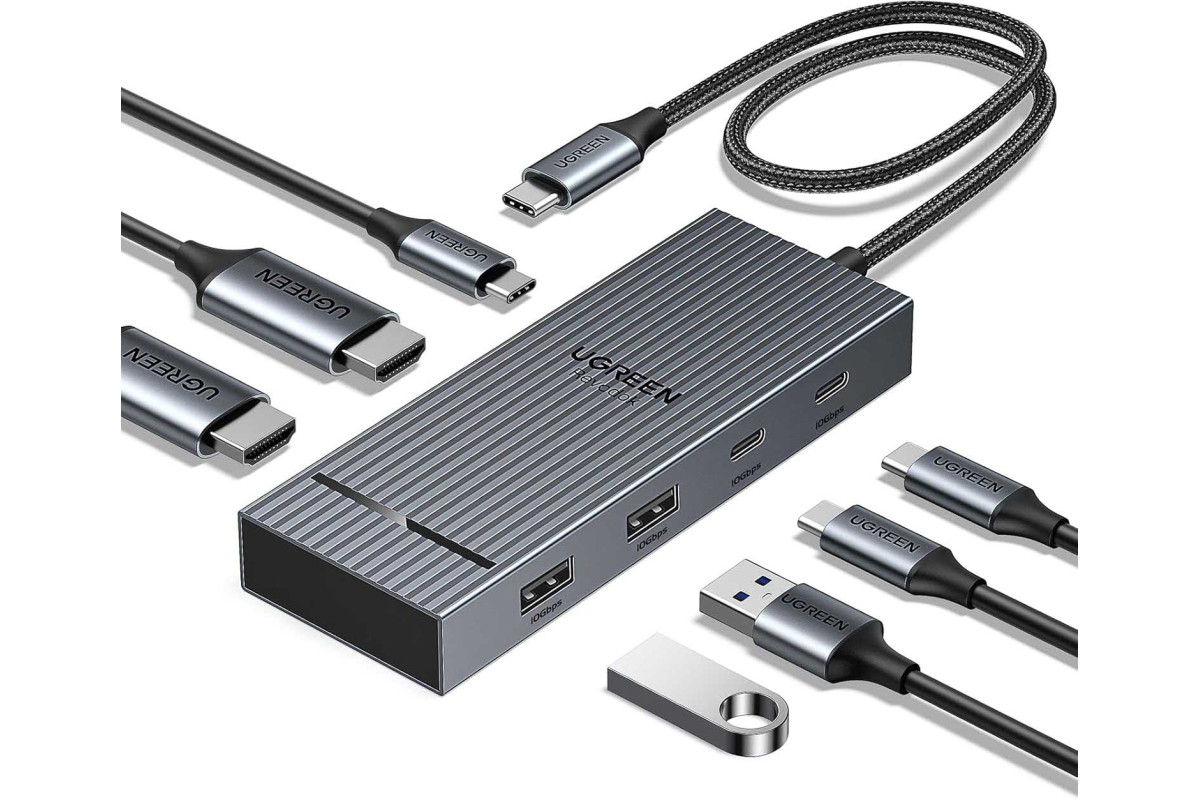
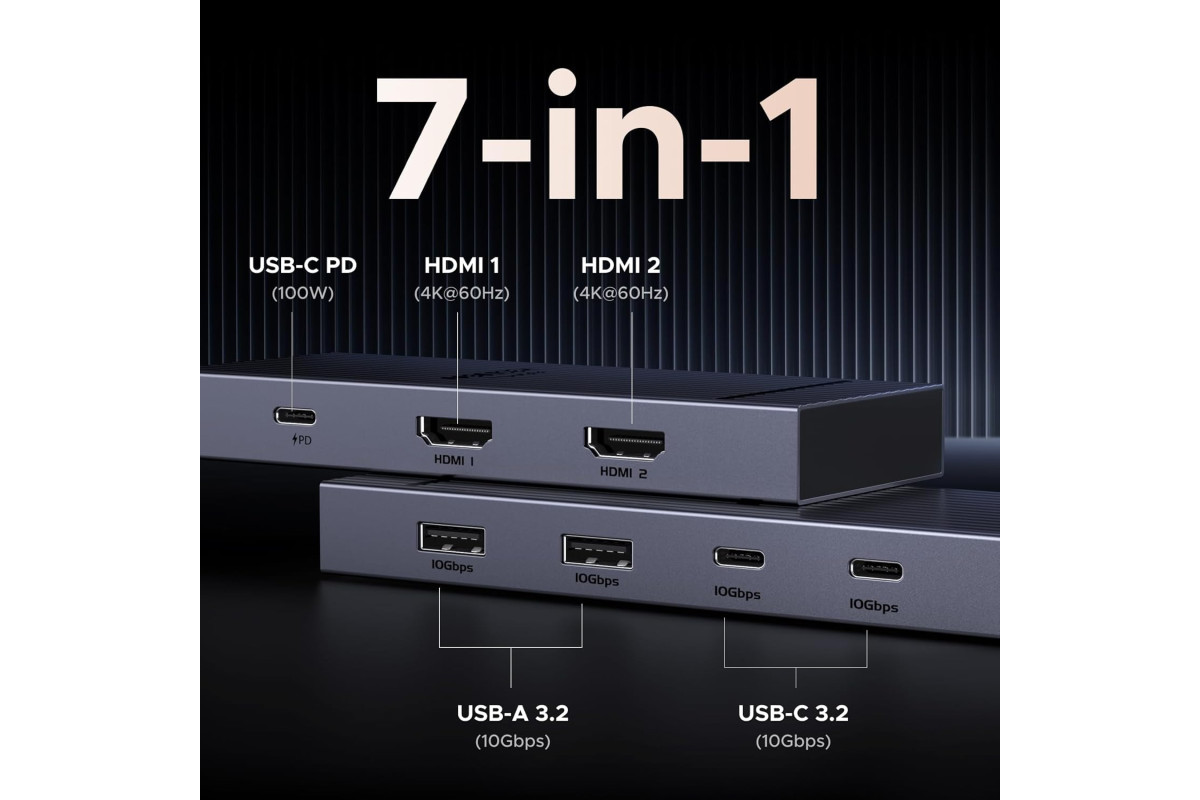
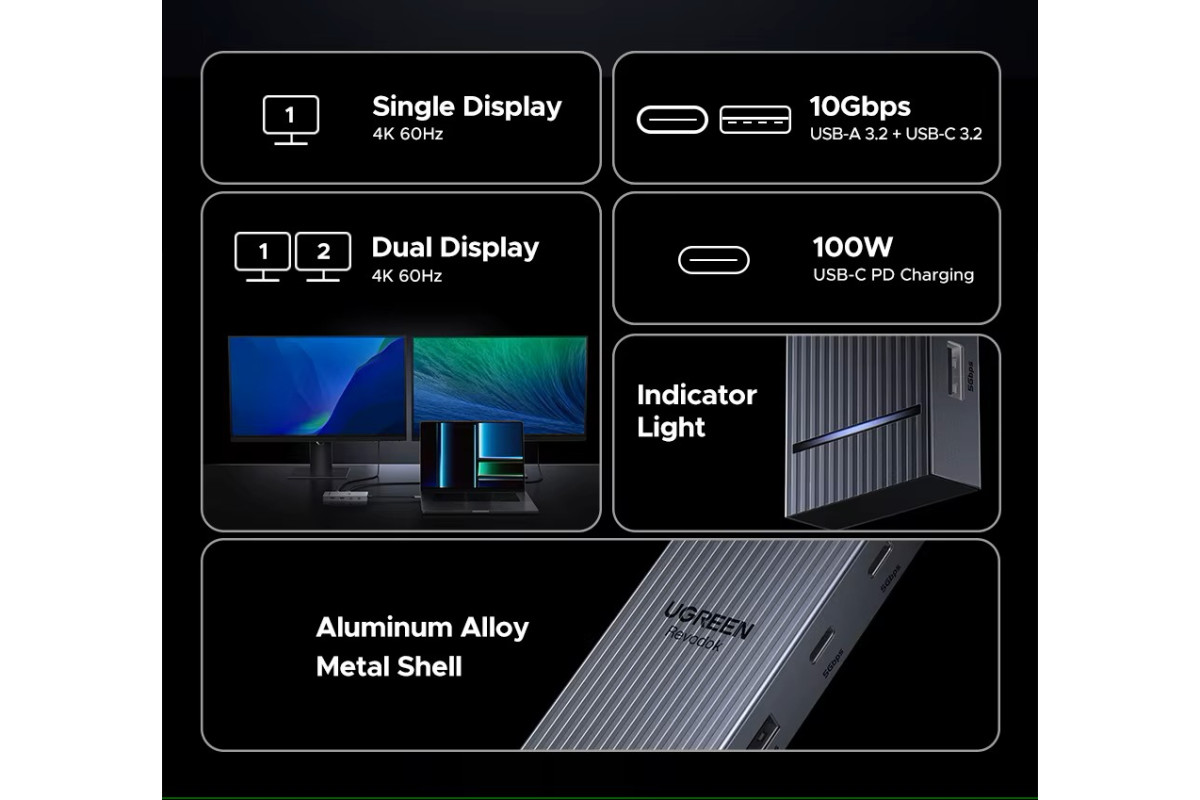
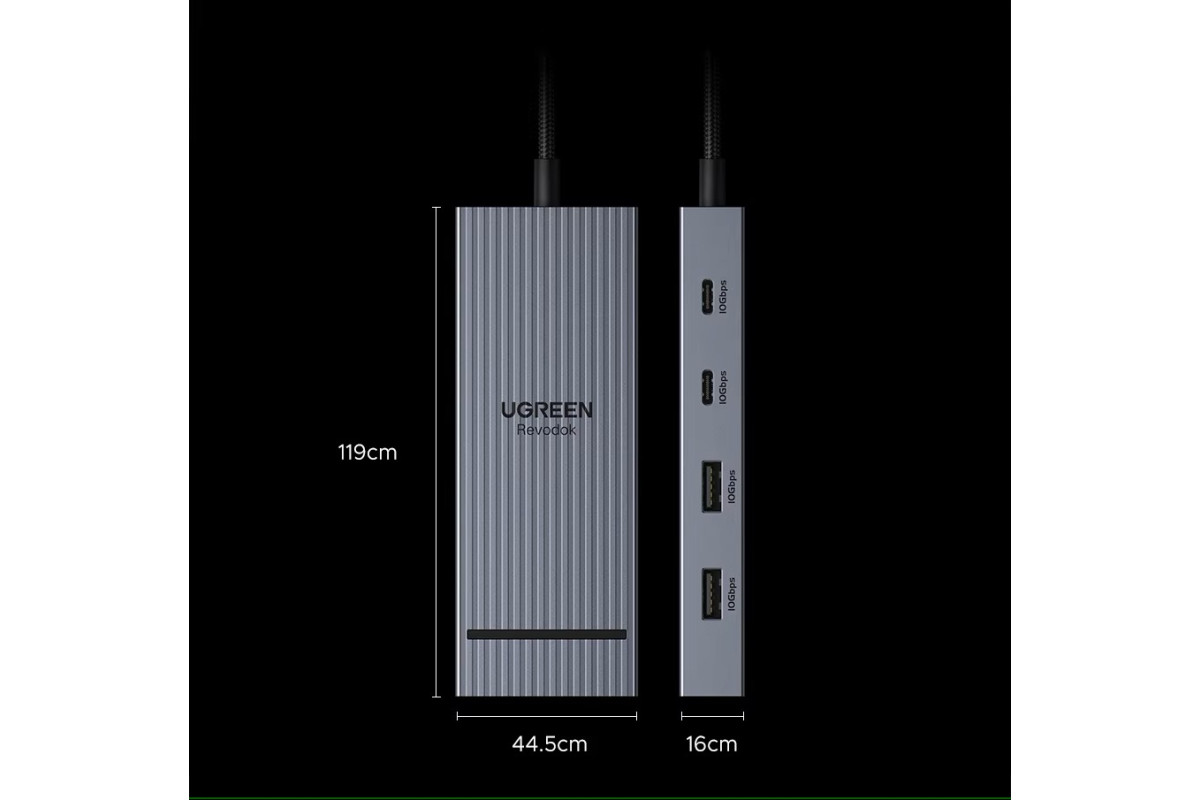
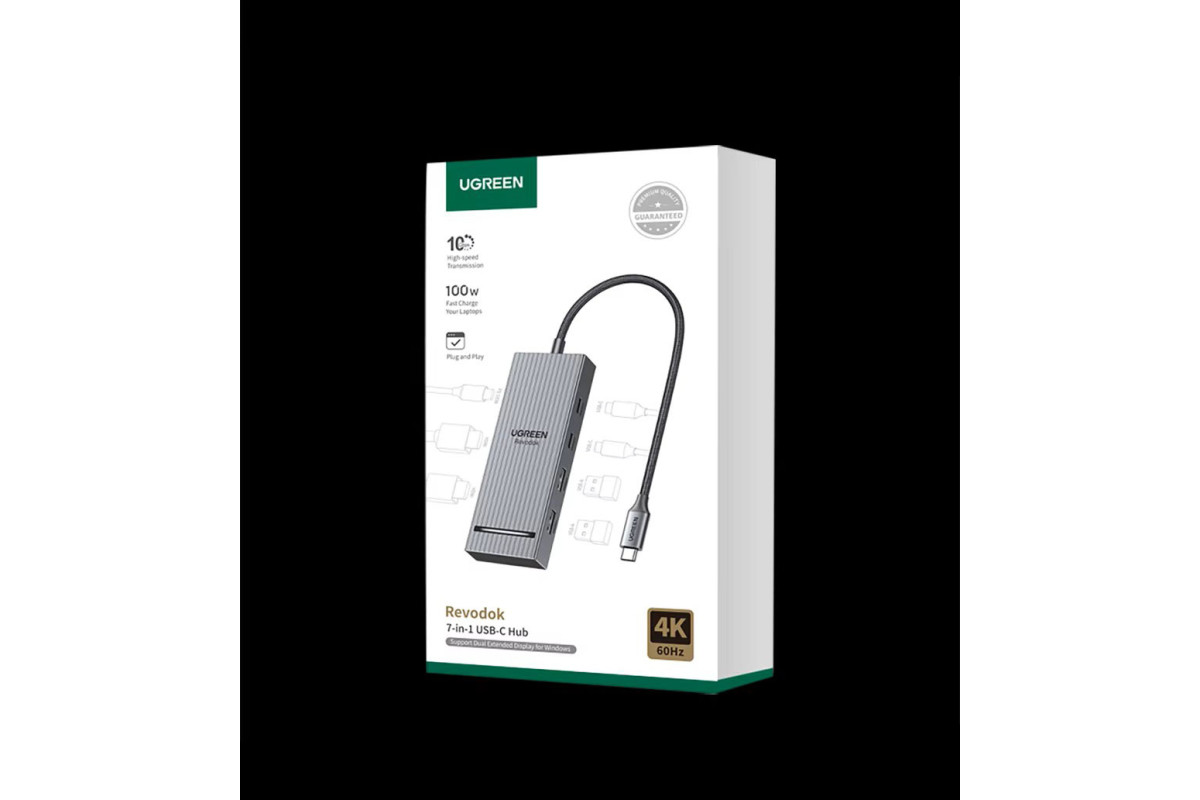
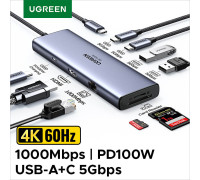
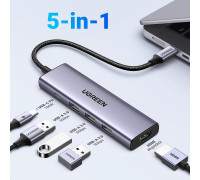
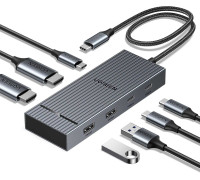
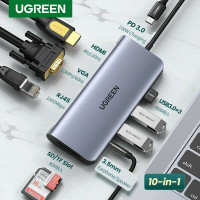
Хаб для подключения двух мониторов 7 в 1: хаб оснащен 2 портами HDMI, двумя портами для передачи данных USB-A 10 Гбит/с, двумя портами USB-C 10 Гбит/с и портом для зарядки PD 100 Вт.
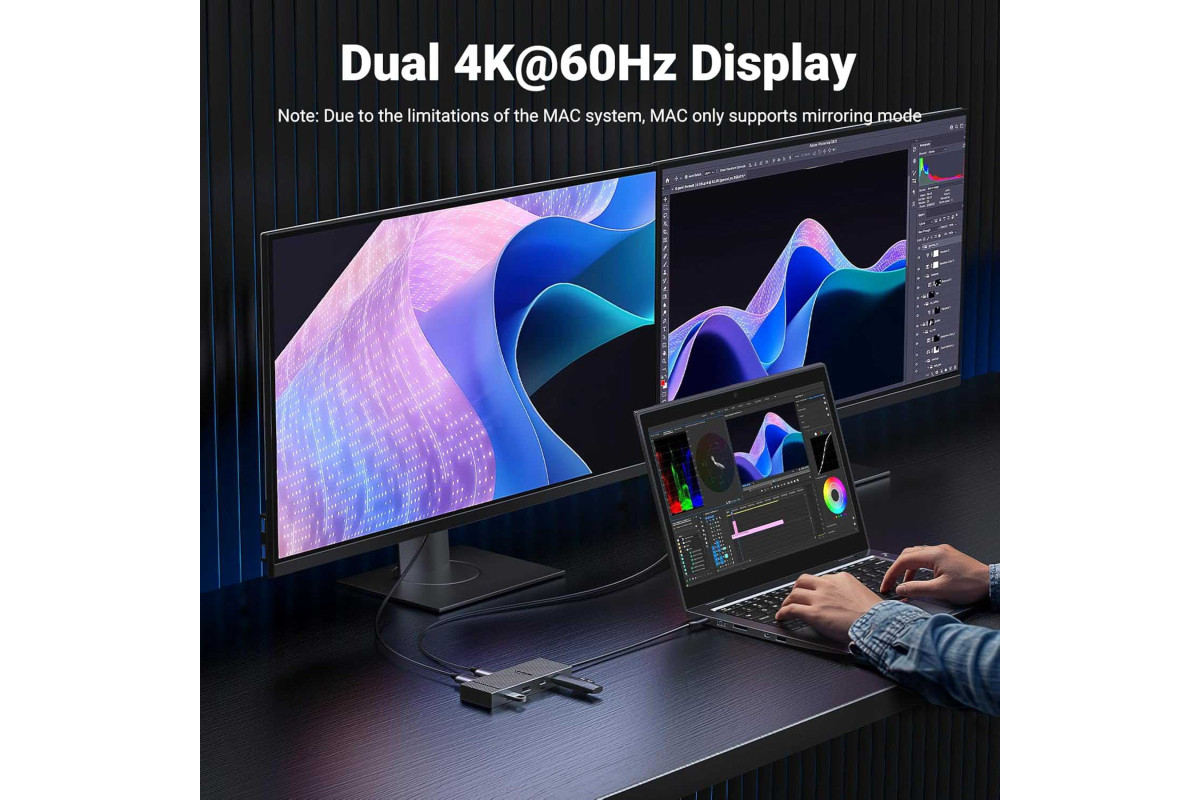
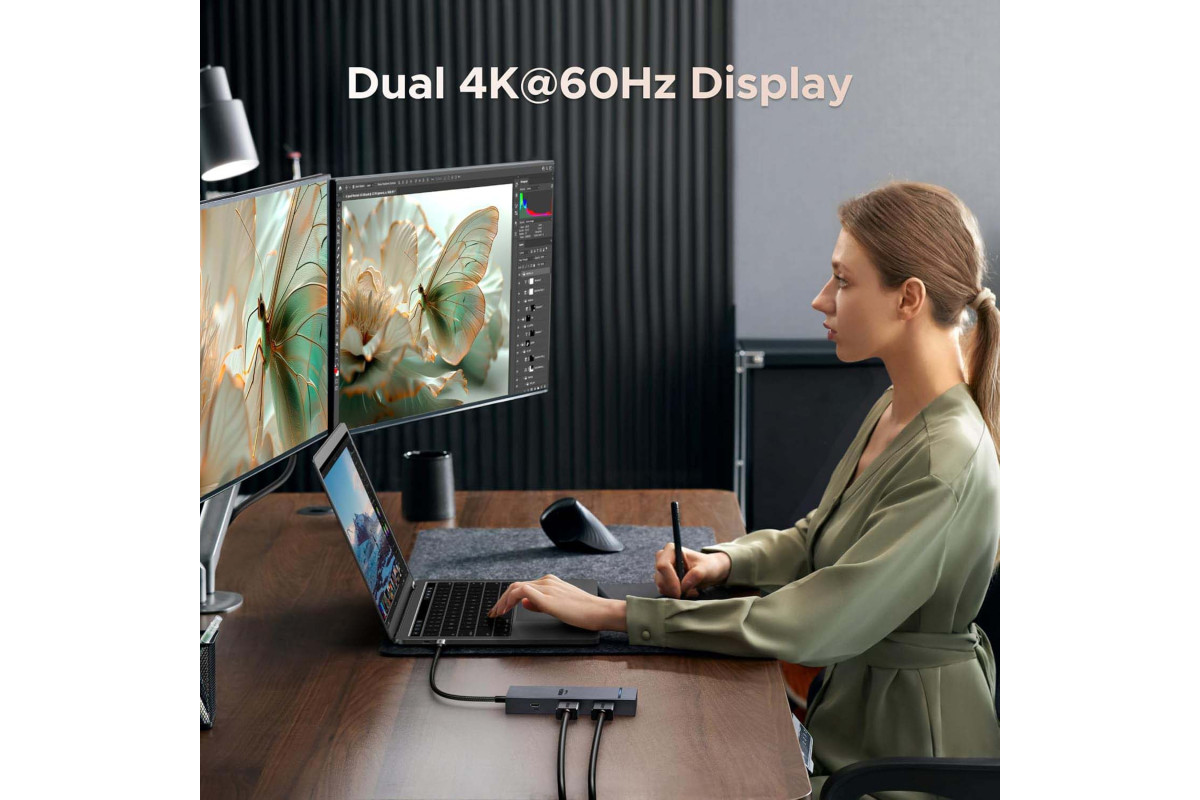
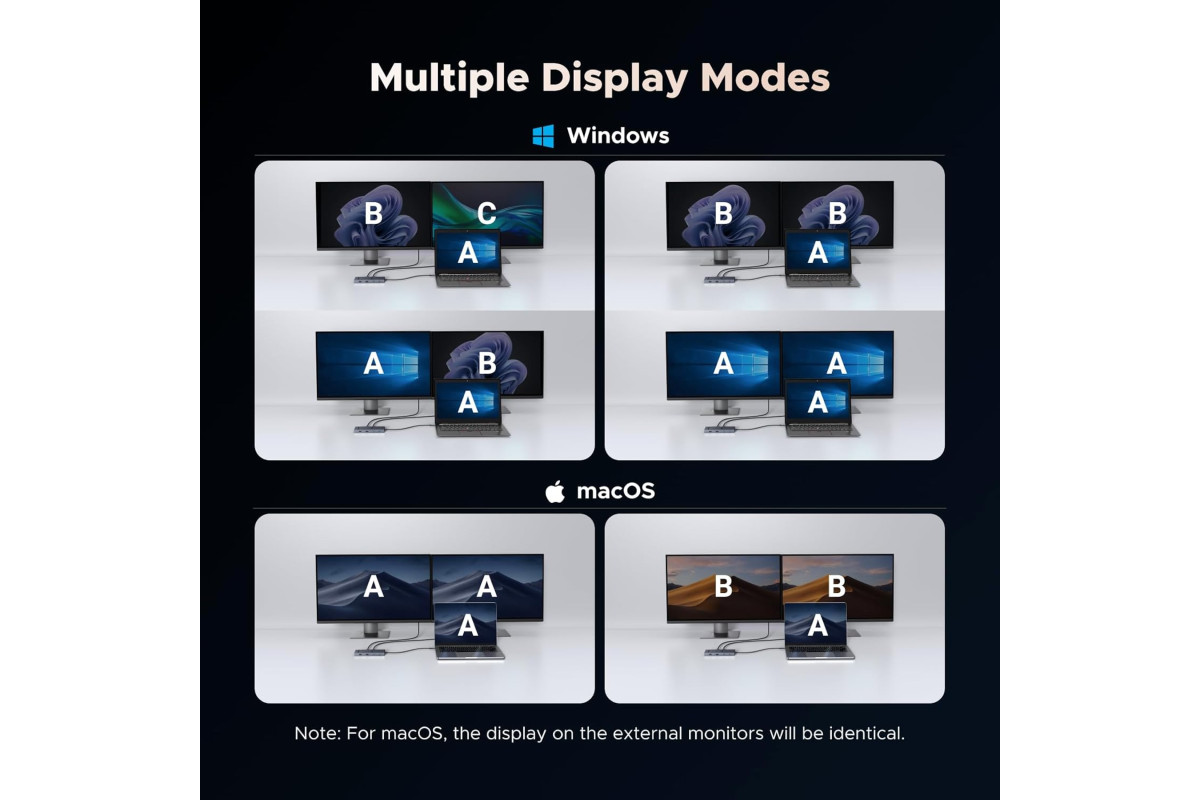
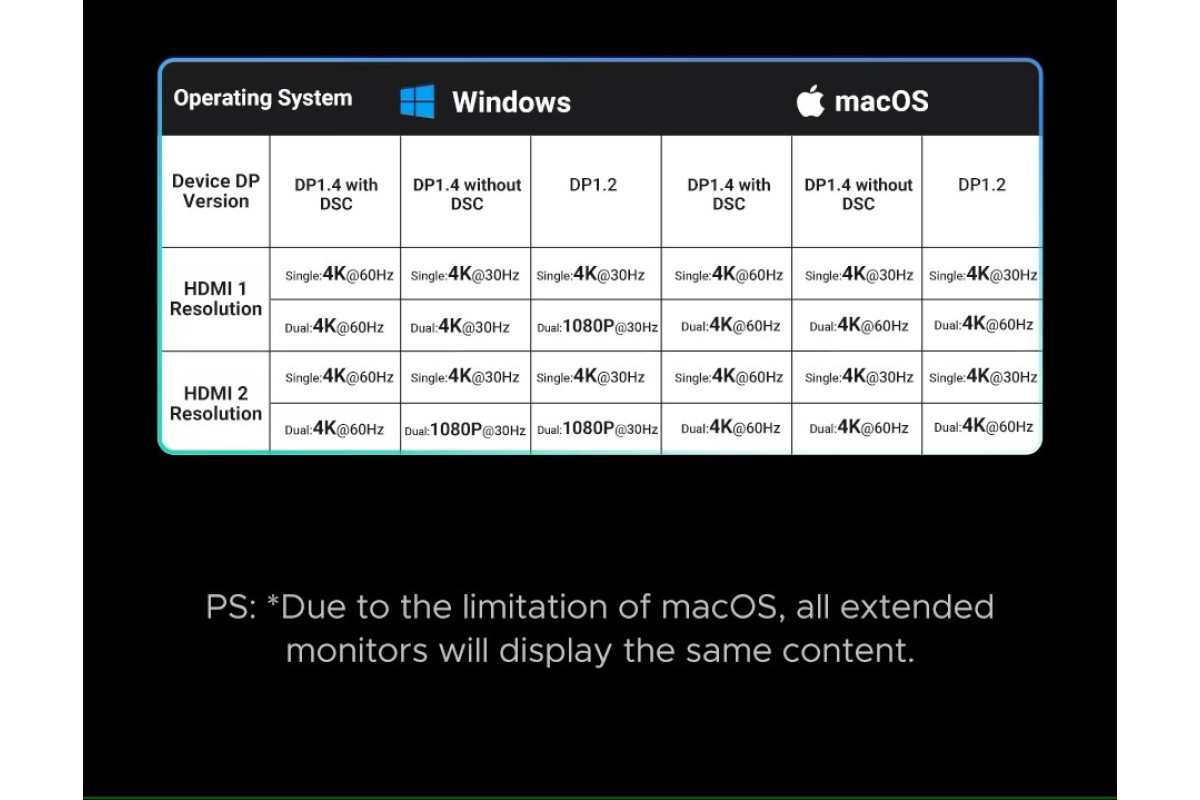
Док-станция с двумя мониторами 4K: док-станция оснащена двумя портами HDMI, позволяет создать конфигурацию с двумя экранами с разрешением до 4K 60 Гц, поддерживается 2k 60hz и 1080P 60hz. Из-за ограничений MacOS все расширенные мониторы будут отображать один и тот же контент при подключении MacBook.
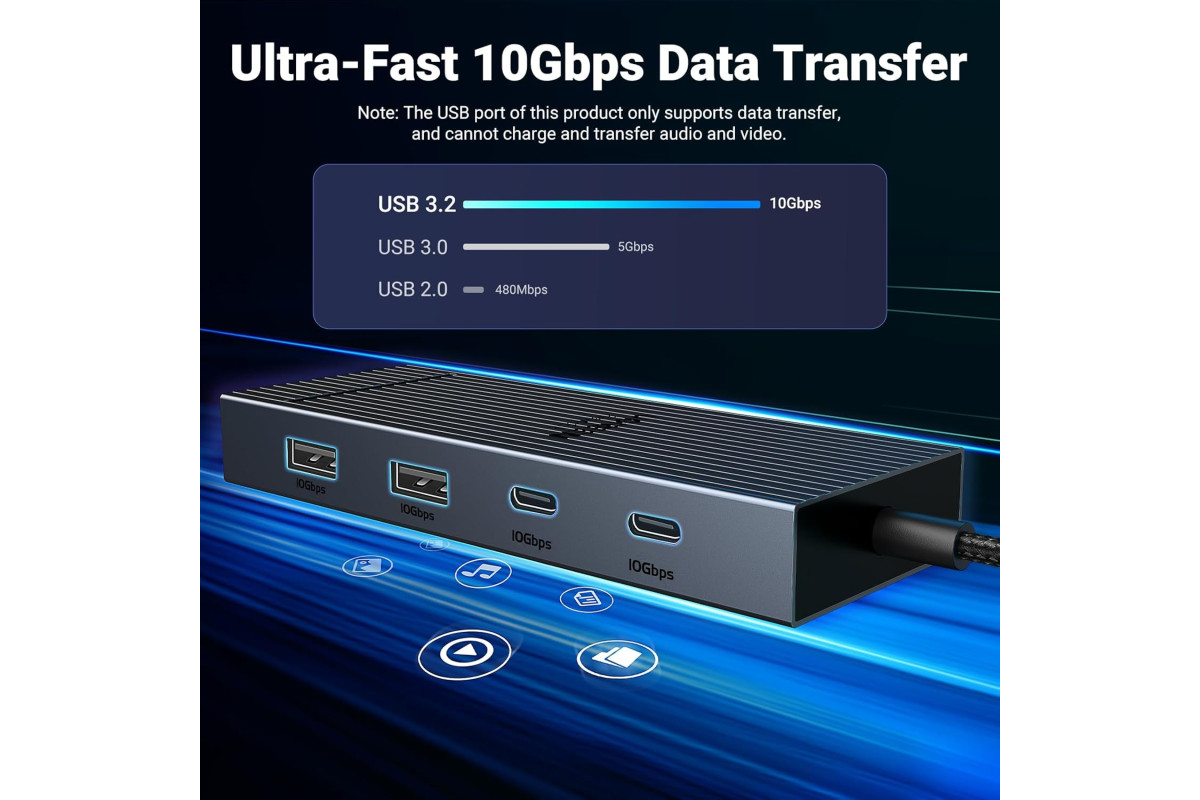
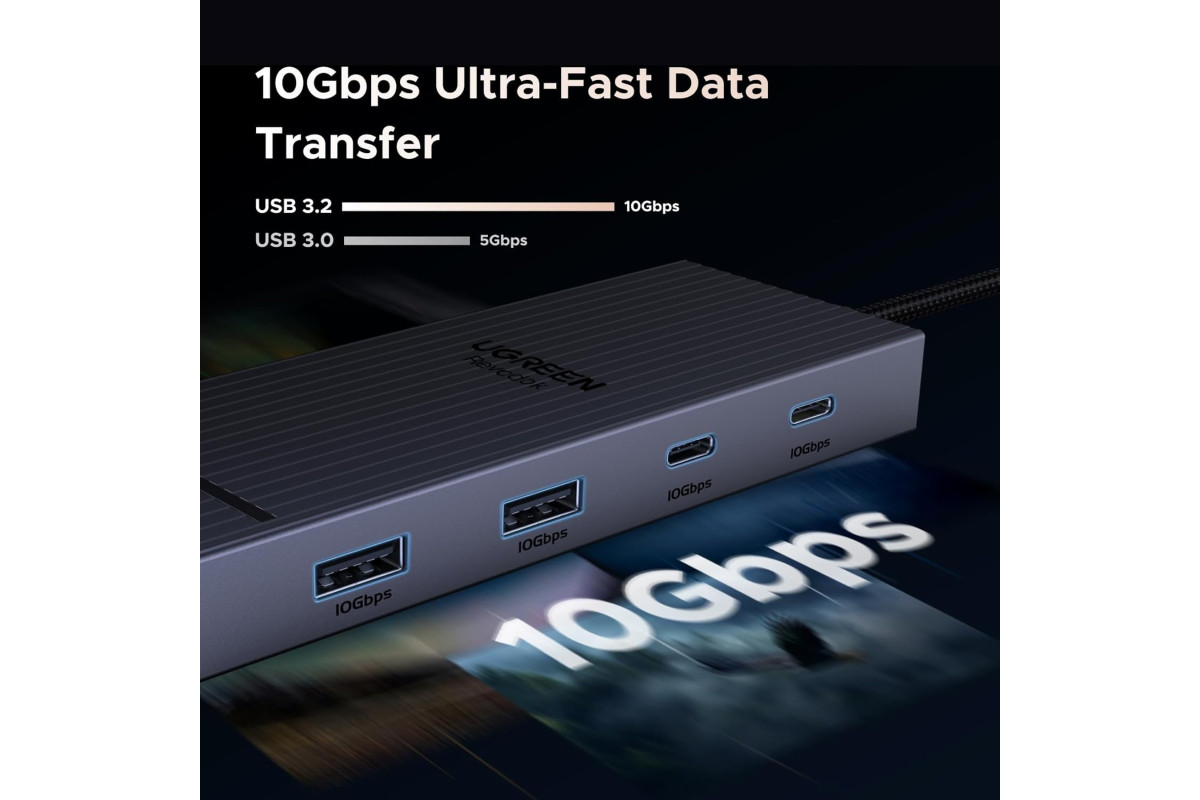
Молниеносная скорость передачи данных: эта док-станция с двойным HDMI USB-C-концентратором оснащена двумя портами USB-A и двумя USB-C для подключения клавиатур, мышей и передачи данных по USB 3.2. Примечание: порты USB A и C не обеспечивают возможности зарядки или не поддерживают передачу звука, для скорости 10G требуется, чтобы кабель также поддерживал скорость 10G.
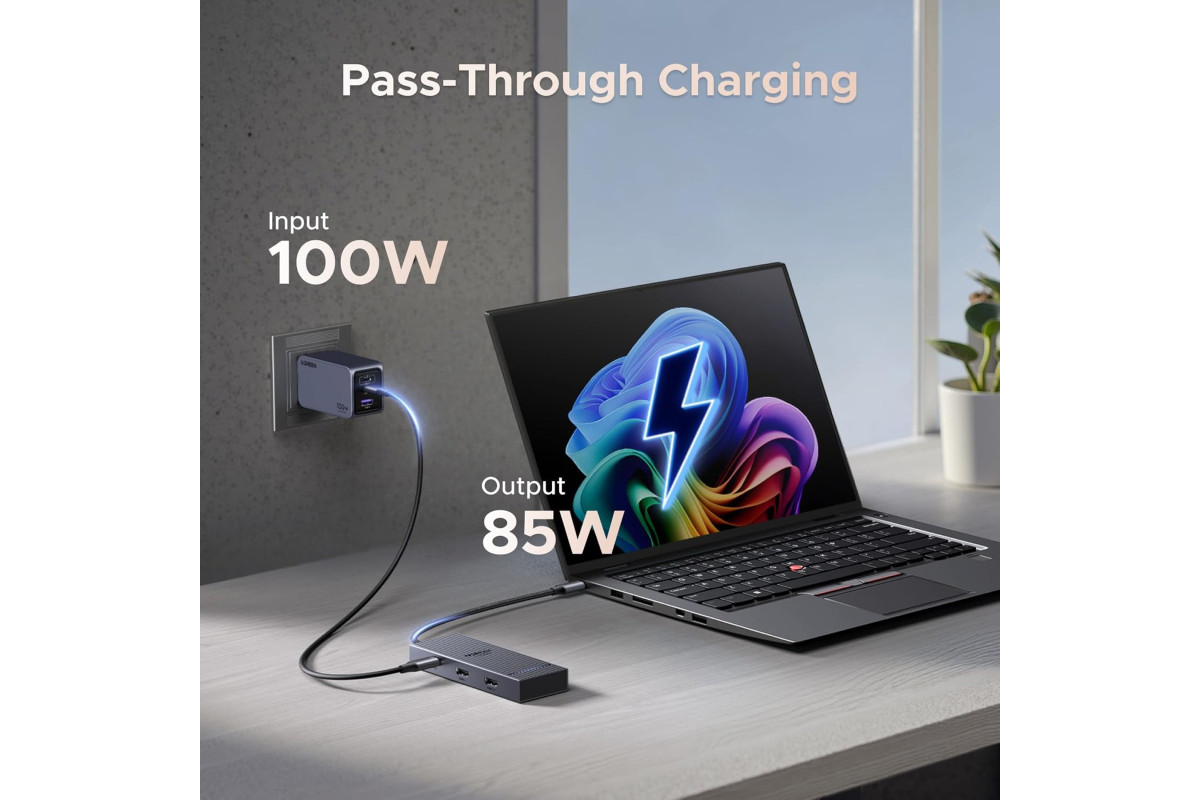
Адаптер USB C PD100W: док-станция PD 100W имеет мощность 100 Вт. Кабель для зарядки и адаптер питания не входят в комплект. Кроме того, порт поддерживает только зарядку; он не обеспечивает передачу данных или вывод видео.
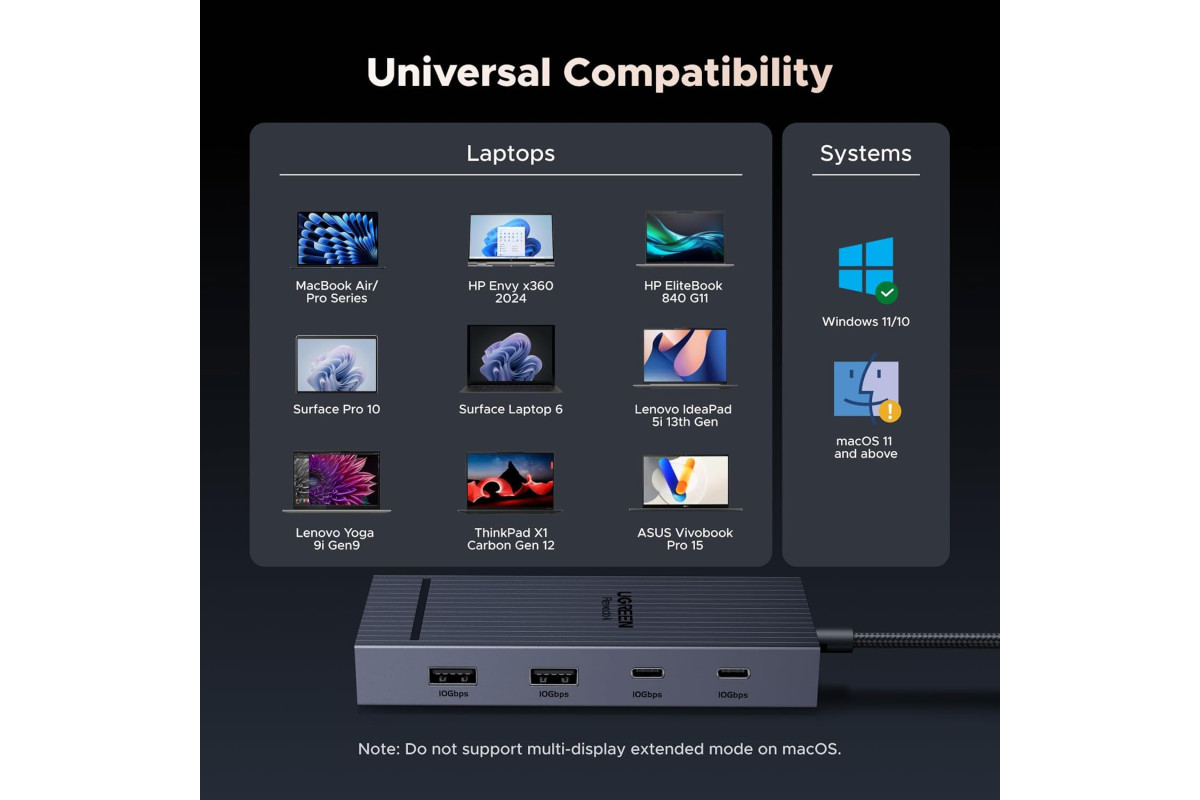
Широкая адаптируемость: док-станция Type-C совместима с MacBook Air/Pro M1/M2/M3/M4, iMac, ThinkPad X1, ZenBook, iPad Pro, Chromebook, Surface и т. д. Примечание: системы Windows могут использовать расширенный двухэкранный дисплей, устройства Mac ограничены заркальным режимом.
Технические характеристики:
• Производитель: Ugreen
• Вход: 1 x Type-C (DP Alt или Thunderbolt 5/4/3)
• Выходы:
• 2 x USB Type-A 3.2 10 Гбит/с совместимы с USB 3.1/3.0/2.0
• 2 x USB Type-C 3.2 10 Гбит/с совместимы с USB 3.1/3.0/2.0
• 1 x HDMI (max 4k 60hz, 2k 60hz, 1080P 60hz, HDR)
• 1 x HDMI (max 4k 60hz, 2k 60hz, 1080P 60hz, HDR)
• 1 x Type-C PD 3.0 100W Max (только для зарядки)
• Поддержка ОС: Windows; Mac OS; Linux; Android;
• Корпус: алюминий
• Длина кабеля: 30 см
• Цвет: серый
Примечания:
1. Почему два HDMI-выхода не могут работать одновременно?
a) Проверьте производительность видеокарты ноутбука или обратитесь к производителю компьютера, поддерживает ли он расширение двух дисплеев одновременно. И проверьте, обновлен ли драйвер видеокарты вашего компьютера до последней версии;
b) Проверьте настройки управления питанием. В параметрах питания вы можете настроить план питания и выбрать «Высокая производительность» или аналогичные настройки;
c) Проверьте настройки дисплея. В Windows вам нужно перейти в «Параметры дисплея», чтобы настроить дисплей. Убедитесь, что вы установили режим отображения на «Расширить эти дисплеи» вместо «Показывать рабочий стол только на 1» или «Показывать рабочий стол только на 2»;
d) Macbook поддерживает только режим SST. Если цветовая гамма двух экранов HDMI отличается, это может привести к выводу на один экран. Рекомендуется поменять местами устройства, подключенные к HDMI 1 и HDMI 2;
e) Настольный компьютер не передает видео.
2. Почему моя док-станция заряжается так медленно, что мощность не достигает 100 Вт?
a. Проверьте, поддерживает ли интерфейс USB-C ноутбука функцию зарядки. Если ваш компьютер использует интерфейс постоянного тока, подключите оригинальный адаптер.
b. Если ваш компьютер заряжается медленно, используйте оригинальный адаптер компьютера или зарядное устройство мощностью более 65 Вт.
3. С какими системами совместимо это устройство?
Устройство совместимо с Windows и macOS. Но учтите, что при использовании интерфейса HDMI Macbook поддерживает только режим SST. В расширенном режиме два дисплея показывают одно и то же изображение; Windows поддерживает режим MST. В расширенном режиме два дисплея могут показывать разные изображения (процессор компьютера должен быть 4-го поколения или выше, а видеокарта, система и внешний дисплей должны поддерживать DP 1.2 и выше).
4. Почему происходит задержка при подключении USB-порта к мыши и клавиатуре?
a. Если вы используете беспроводную мышь и клавиатуру, продукт может вызывать помехи для беспроводного сигнала 2,4 ГГц. Рекомендуется сократить расстояние между мышью, клавиатурой и продуктом, чтобы минимизировать помехи. Если вы подключили другие USB-устройства хранения данных к USB-порту, не отключайте их во время использования.
c. Если у вас есть удлинительный кабель USB-A, вы можете использовать его для увеличения расстояния между приемником и продуктом, что может помочь уменьшить помехи.